

Atari ST - ?
Renouveau Enveloppes
- Genre
- Printing - Banners / Cards / Labels
- Year
- —
- Language
- Compiled C
- Publisher
- [no publisher]
- Controls
- Keyboard / Mouse
- Distributor
- —
- Resolution
- Medium / High / VGA
- Developer
- Sector One
- ST Type
- ST, STe, TT, Falcon030 / 0.5MB
- Licensed from
- —
- Programmer(s)
- Christophe, Villeneuve
- Country

- MIDI
- —
- Software
- French
- Version
- 2.05
- Box/Instructions
- French
- Number of Disks
- 1 / Double Sided
- License
- PD / Freeware / Shareware
- Dump
- Download
- Serial
- —
- Dump format
- —
- Protection
- —
INSTRUCTIONS
Pour respecter la numerotation, imprimez avec 49 lignes par page
Marg Sup : 1 - En tete : 1 - Pied : 1 - Marg inf : 1

                            SOMMAIRE
                            ========

                                                   N. de page

        INTRODUCTION                                    2


        PRESENTATION                                    3

                I - Historique                  3

                II - Menu principal             4

                        1 - Bureau              4

                        2 - Fichiers            4

                        3 - Option              8


        UTILISATION ADAPTEE                             13

        COMPLEMENTS INFORMATIONS                        15

        CONCLUSION                                      16


                        INTRODUCTION
                        ============

        Vous venez d'acquérir RENOUVEAU ENVELOPPES, un logiciel de
CHRISTOPHE VILLENEUVE, édité en FREEWARE et vous vous demandez si
vous l'avez bien fait ?

        Je vous dirais bien sûr et même il est indispensable. Je vous
remercie de votre confiance.

        Afin d'en tirer le meilleur profit, je vous recommande de
prendre soin de vos disquettes, et, en particulier, de ne pas les
stocker près d'une source de rayonnement intense moniteur, enceintes
acoustique, telephone...), et de ne pas les exposer à la chaleur, à
la fumée et... au café.

        Avant toute opération, je vous conseille cependant vivement de
préparer tout d'abord une copie de sécurité de votre disquette
originale.


LES FICHIERS CONTENUS SUR LA DISQUETTE :
        RENOUVEAU ENVELOPPES gère les fichiers identifiables à  leur
extension :

        ACC_RE.ACC
        C'est un accéssoire, qui permet d'imprimer un fichier
enveloppes sans charger le logiciel proprement dit.

        RE_ENV.PRG
   C'est le fichier principal qui permet de saisir toutes les
données nécessaire pour son utilisation.

     EXEMPLES.GEM
        Dans ce dossier, se trouve des exemples qui peuvent être
exploiter directement par le bureau GEM.

     FICHIER.ENV
    Dans  ce  dossier, se trouve tous les fichiers d'exemples qui
sont exploités par RE_ENV.PRG

        Les autres fichiers sont des compléments, consultez les.

AVERTISSEMENT
     Ce logiciel est protégé par les lois sur les copyright. Toute
reproduction intégrale ou partielle à d'autres usages que
l'utilisation privée du copiste est interdite (idem pour le manuel).

     Toute location ou la revente est interdite.


                             PRESENTATION
                             ============


I - HISTORIQUE
==============

        Son histoire est simple :

        Un jour, au début d'une année scolaire, il fallait que je
fournisse beaucoup d'enveloppes timbrées avec mon adresse.

        Alors, possédant un micro, je me suis posé la question : "S'il
n'existait pas un logiciel pouvant imprimer sur des enveloppes".
J'ai cherché et je suis tombé sur les bases de données, mais ne
possédant pas d'étiquettes, j'ai pensé à faire mon propre programme
qui est devenu un logiciel.

        Enfin, j'ai commencé, petit à petit pour arriver à une version
correcte qui est aujourd'hui présentée.

        Hors, à mon avis, un logiciel n'est jamais fini et on peut
toujours faire plus, c'est pourquoi une autre version sortira avec
la correction des bugs et avec des plus et vos suggessions. Alors,
en attendant éclatez-vous bien avec cette version.

        Il est conçu pour toutes les imprimantes. Bien sur, il peût
être utiliser sur les autres types imprimantes.


II - MENU PRINCIPAL
===================

     Le menu principal se compose :

                - RE_ENV
                - Fichier
                - Edition
                - Images

     Je vais vous expliquer maintenant chaque menu.


1 - RE_ENV
==========
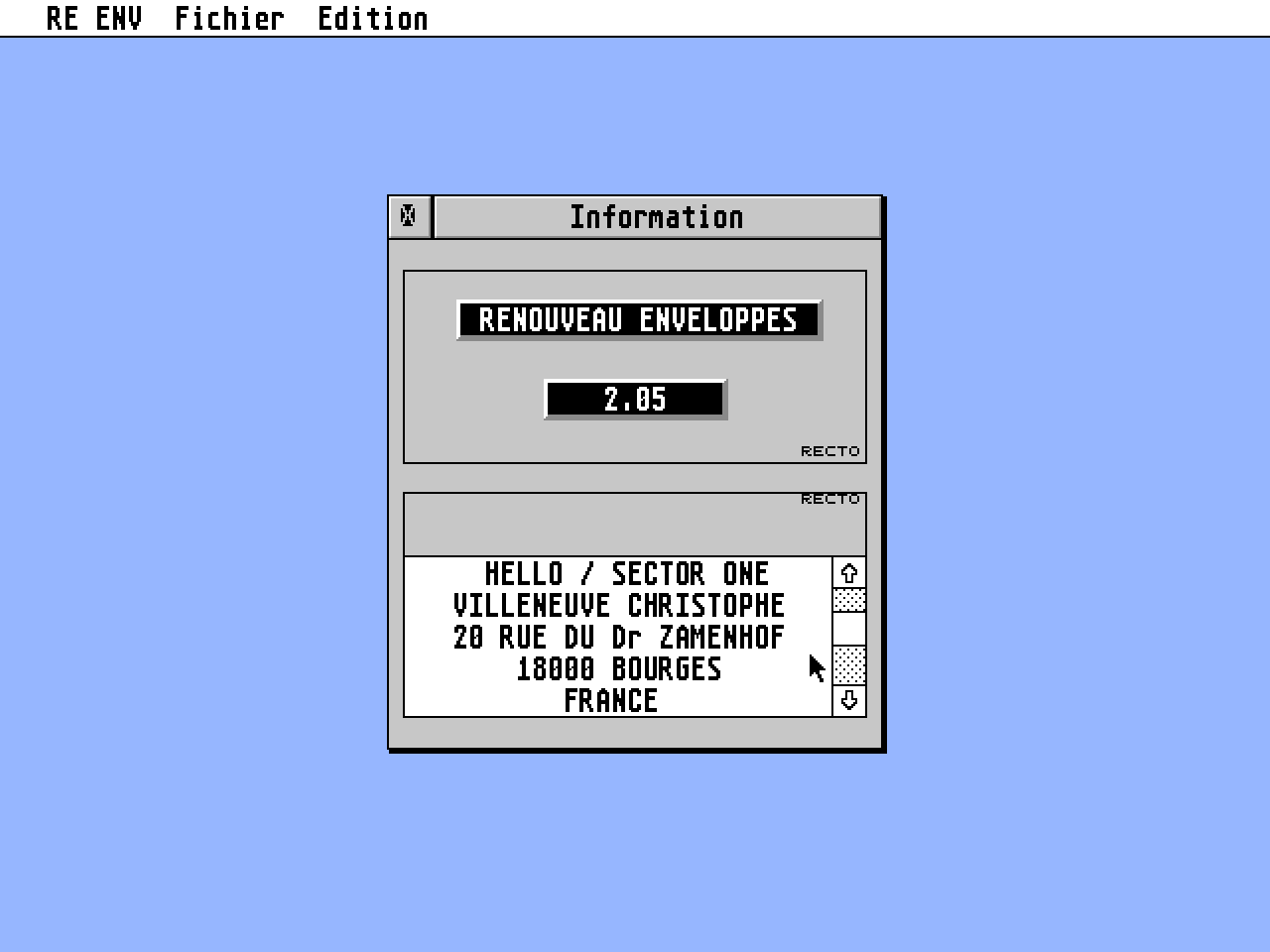
- A PROPOS DE...
        Permet de voir les informations nécéssaires. Tout d'abord, le
nom du logiciel et sa version. Puis l'éditeur qui peut être contacté
à tout moment pour tout renseignement.  Enfin le créateur, "MOI".

        Une information, vous pouvez appuyer sur chaque partie
(encadré) du formulaire, comme ceci vous pourrez voir d'autres
informations très utiles.


2 - FICHIER
===========
- NOUVEAU
        Un formulaire apparait, se décomposant de 2 façons :
        . Mode simple : On utilisera que du texte (pas de dessin) avec
l'expéditeur et/ou le destinataire
        . Mode mixte : ce mode n'est pas utilisé actuellement, il sera
utilisé dans une prochaine version avec l'incorporation des dessins.

        Pour le mode simple, il est possible de faire différentes
sélections. On peut choisir :

        - Un expéditeur sans destinataire : Souvent utiliser pour les
enveloppes à fenêtre.
        - Un destinataire sans expéditeur : Déjà sélectionner
        - Un  expéditeur et un destinataire : Utiliser pour toutes les
enveloppes sans fenêtre.
        - Ni l'un ni l'autre : Retour au menu principal


        Après la sélection, on valide : Ensuite, on arrive à la saisie
(possibilité de saisir 30 caractères).

        * Si on a sélectionné "EXPEDITEUR", on doit remplir :

                - Nom de l'expéditeur
                - Lieu dit
                - Numéro et rue
                - Code postal et ville
                - Centre postal : Facultatif
                - Pays

        * Si on a sélectionné "DESTINATAIRE", on doit remplir :

                - Nom du destinataire
                - Lieu dit
                - Numéro et rue
                - Code postal et ville
                - Centre postal : falcultatif
                - Pays

Pour obtenir cette fonction par le clavier, effectuez [CONTROL]+[N]

- CHARGER...
        Charge les données qui se trouvent sur disque dans la mémoire,
ayant l'extension *.ENV et efface celui qui pourrait déjà se trouver
en mémoire.

        Le logiciel se charge de récupérer et d'effectuer les
conversions.

Pour obtenir cette fonction par le clavier, effectuez [CONTROL]+[O]


- SAUVER ENV
        Sauve les données qui se trouvent en mémoire sur le disque.

Pour obtenir cette fonction par le clavier, effectuez [CONTROL]+[S]


- SAUVER SOUS...
        Sauve les données qui se trouvent en mémoire sur le disque,
avec la possibilité d'enregistrer sous un autre nom et avec
l'extension *.ENV.

Pour obtenir cette fonction par le clavier, effectuez
[CONTROL]+[SHIFT]+[S]


- SAUVER ASC...
        Sauve les données qui se trouvent en mémoire sur le disque,
avec l'extension *.ASC.

        Il permet de sauver les fichiers qui ont la possibilité d'être
lu sous le bureau GEM.


- IMPORTATION...
        Un formulaire apparait avec la possibilité d'importé d'autres
formats de d'autres logiciels. Il se décompose :

        . ENV (RENOUVEAU ENVELOPPES) : Celui est un peu spécial car il
ajoute à la fin du fichier existant en mémoire, un autre fichier de
RENOUVEAU ENVELOPPES, c'est à dire 2 fichiers que vous voulez
regroupés en un seul fichier (voir UTILISATION ADAPTEE)
        . STD (ATARI WORKS) : C'est le fichier de base de donner du
logiciel ATARI WORKS
        . AZT (AZTHEQUE) : Ce sont les fichiers aux formats AZTHEQUES
        . ADR (ADRESSE 2.x) : Ce sont les fichiers aux formats ADRESSE

        D'autres formats sont en cours de développements. Bien sur si
vous utilisez une autre base de donnée, contactez moi.


- ECRAN ENV
        Permet d'imprimer sur l'écran le contenu de la mémoire au
format désiré. Cette foction est équivalente à un aperçu avant
impression sur PC

Pour obtenir cette fonction par le clavier, effectuez [CONTROL]+[E]


- CONFIG IMP...
        Un formulaire apparait avec beaucoup de paramètres, ce qui
permet d'adaptée suivant sa préférence. Tout d'abord, la
configuration s'effectuera à partir du fichier déjà existant en
mémoire. Il se mettra donc automatiquement par rapport aux nombres
de fiches, ou si vous avez un expéditeur...


        Dans les paramètres nécessaires :

        . Nombre d'exemplaires : Imprime autant de fois par rapport à
la zone saisie
        . Réglage marges : Il est possible de régler l'emplacement
pour certaines imprimantes capricieuses
        . Sélection des fiches : Pour les gros fichiers, il est
possible d'imprimer par exemple la fiche 50 à 60
        . Imprimante : Il est possible de choisir le type de
compatibilité d'imprimante : EPSON, IBM. Il est même possible de
configurer son type d'imprimante (voir le fichier FORMAT)
        . Format : il est possible de changer le format de
l'enveloppes à la toute dernière minute
        . Fiche : Une ligne qui s'adapte par rapport au fichier en
mémoire
        . Choix : Il est possible d'imprimer juste une partie
        . Mode : Le sens de l'impression par rapport à l'imprimante
        . Qualité : Un style brouillon ou courrier, le premier permet
de faire des essais, le 2e permet d'imprimer en officiel


Pour obtenir cette fonction par le clavier, effectuez [CONTROL]+[I]


- IMPRIMER
        Imprimer directement une fiche ou plusieurs suivant la
configuration.

ATTENTION :
METTRE LA TETE DE LECTURE LE PLUS LOIN POSSIBLE
PLACER LE HAUT L'ENVELOPPE SOUS LE RUBAN

        En résumé pour les imprimantes à 9 aiguilles, mettre la tête
la plus haute et pour les 24 aiguilles la mettre la plus éloigné.

        Il faut se réfèrer au livre de votre imprimante qui vous
explique comment faire.

Pour obtenir cette fonction par le clavier, effectuez
[CONTROL]+[SHIFT]+[I]


- EFFACER...
  Supprimer un fichier


- FORMATER...
  Formater une disquette après avoir fait son choix dans le
formulaire


- QUITTER

        Quitte le programme principal et revient au bureau GEM.
        Une question apparait pour l'enregistrement

Pour obtenir cette fonction par le clavier, effectuez [CONTROL]+[Q]


3 - EDITION
===========
- ANNULER
        Annule le dernier "couper" et replace le à sa place (voir
COUPER)

Pour obtenir cette fonction par le clavier, effectuez [UNDO]


- COUPER
        Coupez un destinataire, correspondont à la suppression de la
fiche. Elle se place alors dans le presse papier, ce qui permet de
l'exporter dans d'autres logiciels (fonction du Multitos). Aussi
elle permet de déplacer une fiche

Pour obtenir cette fonction par le clavier, effectuez [CONTROL]+[X]


- COPIER
        Copiez un destinataire, permet de recopier une fiche à un
autre endroit du fichier en maintenant toujours sa position initial.
Fonction aussi utilisé pour le presse papier (fonction du Multitos)

Pour obtenir cette fonction par le clavier, effectuez [CONTROL]+[C]


- COLLER
        Collez un destinataire, permet de remettre la fiche qui est
dans le presse papier, dans le fichier.

        Pour utiliser correctement cette fonction, il est conseille de
selectionner la bonne fiche, de la COUPER ou COPIER, ensuite de
selectionner l'endroit où l'on veut la mettre et de faire COLLER,
puis répondre au formulaire

Pour obtenir cette fonction par le clavier, effectuez [CONTROL]+[V]


- FORMAT
        Il apparait un formulaire qui vous permet de choisir le format
de votre choix. Il se décompose en 2 parties :

        - La première partie permet de selectionner un format déjà
existant
        - La deuxième partie permet de faire son propre format

        Cependant votre validé votre choix, vous devez activer le
bouton de la ligne que vous voulez sélectionner.

        Les formats d'enveloppes qui sont présentés sont tous en
millimètres. Une précision très importante, qui peût être la prise
de mesure, elle peût être différente d'un millimètre. Cela ne
dérange pas, il n'est pas besoin de sélection le format de son
choix.

        Le menu principal présente un format pré-sélectionné : "114 x
162". C'est le format le plus courrament utilisé.

        Il y a en tout 15 formats de proposer, qui sont les plus
utilisés. D'autres formats peuvent apparaitre à votre demande (voir
fichier FORMAT).


        Explications des différents formats :

        FORMATS         EXEMPLES

        -  78 x 120
        -  82 x 128
        -  90 x 140             cartes de visite
        -  90 x 221
        -  90 x 170
        - 110 x 220             Lettre pliée en 3
        - 114 x 162             Lettre pliée en 4 (Format courant)
        - 119 x 200
        - 146 x 196
        - 149 x 227
        - 162 x 229
        - 171 x 256
        - 229 x 324             Envoie de dossier (format A4)
        - 255 x 330

          Comme vous le voyez,  tous non pas des exemples car on
peut mettre dedans n'importe quoi. Pour les formats avec des
exemples, il est de même.


- AJOUTER DESTINAT
        Ajouter une adresse (destinataire) supplémentaire à la fin des
autres, c'est à dire à la fin du fichier

Pour obtenir cette fonction par le clavier, effectuez [CONTROL]+[A]


- INSER DESTINAT...
        Insérer un destinataire à un endroit de son choix.


- RECHERCHE DESTINAT...
  Permet de rechercher un destinataire de son choix


- PRECEDENT
        Si l'impression ecran (ECRAN ENV) est ouverte, il est possible
de voir la fiche précédente, s'il en existe une.

Pour obtenir cette fonction par le clavier, effectuez
[CONTROL]+[FLECHE HAUT] ou [FLECHE DROITE]


- SUIVANT
        Si l'impression ecran (ECRAN ENV) est ouverte, il est possible
de voir la fiche suivante, s'il en existe une.

Pour obtenir cette fonction par le clavier, effectuez
[CONTROL]+[FLECHE BAS] ou [FLECHE GAUCHE]


- VISUALISER
        Visualiser le fichier, permet de voir le contenu de tout le
fichier
        Il permet d'éditer ou de sélectionner une fiche de son choix
en sélectionnant une ligne de son choix

Pour obtenir cette fonction par le clavier, effectuez [CONTROL]+[Z]


- REVOIR
        Edition de toutes les fiches pour une modification

        Attention : Si dans votre fichier, vous avez en actif
l'expéditeur et le destinataire. Pour passer aux destinataires,
clicquer sur Confirmer dans le formulaire expéditeur

Pour obtenir cette fonction par le clavier, effectuez [CONTROL]+[R]


- MODIF CONFIG...
  Modifier la configuration : equivalent à NOUVEAU sauf qu'il ne
remet pas tout à zero

Pour obtenir cette fonction par le clavier, effectuez [CONTROL]+[M]


- PREFERENCE...
        Un formulaire apparait et permet de configurer le logiciel :

        . Aide Active : Cette ligne permet d'afficher un formulaire
d'aide, c'est très utile quand le manuel n'est pas à porter de main
(touche clavier : HELP)
        . Sens Enveloppe : Permet de voir le sens de l'enveloppe au
moment de l'impression
        . Sauve tout le fichier ASCII : Permet de sauvegarder la
totalité du fichier au format ASCII
        . Souris Renouveau Enveloppes : Permet de changer la forme de
la souris
        . Chargement automatique : Permet de charger un fichier ENV,
dès le lancement du fichier.
        . Visual config IMP : Permet de visualiser les
caractéristiques de l'imprimante au moment de son choix.
        . Saut de page automatique : L'imprimante éjecte
automatiquement l'enveloppe
        . Bac à enveloppe : Si votre imprimante possède un bac à
enveloppes
        . Double destinataire : Le destinataire va doubler de hauteur.
Pour savoir, si votre imprimante l'accepte, consultez votre manuel
et cherchez dedans "DOUBLE HAUTEUR", si votre imprimante est assez
récente, vous pouvez l'activer. Cette ligne est conseillé pour les
imprimantes BJ, compatible IBM
        . Mode étendu : Lors de l'impression EXPediteur et
DEStinataire en mode EPSON, IBM, PERSONNELLE... Vous voyez que
EXPéditeur n'est pas condensé alors activé cette ligne. Il est
surtout conseillé pour les imprimante BJ


Pour obtenir cette fonction par le clavier, effectuez [CONTROL]+[P]


                        UTILISATION ADAPTEE
                        ===================

     Cette partie explique PAS A PAS l'utilisation de ce logiciel,
Elle vous permettra d'établir des enveloppes sans trop de peine. Un
petit rappel : Il n'y a pas de BLABLA, juste l'utilisation des
fonctions


- CREER UN NOUVEAU FICHIER
  . NOUVEAU
  . Clicquer sur EXPEDITEUR et/ou DESTINATAIRE
  . Saisir toutes les informations demandés dans le(s) formulaire(s)

- CHARGER UN DOSSIER ENVELOPPE
  . CHARGER
  . Choisir le fichier souhaité *.ENV

- VOIR TOUT LE FICHIER DE VOS CORRESPONDANTS
  . Après avoir CHARGER UN DOSSIER ENVELOPPE ou CREER UN NOUVEAU
FICHIER
  . VISUALISER (Affiche tout le contenu du fichier)

- MODIFIER OU EDITER UN DESTINATAIRE
  2 choix
  . 1er choix :
     . Utilisez VOIR TOUT LE FICHIER DE VOS CORRESPONDANTS
     . Double clic sur la ligne souhaité
     . Modifiez le contenu du formulaire
  . 2e choix :
     . REVOIR
     . Utilisez avec la souris, les fleches dans le formulaire

- DEPLACER UN DESTINATAIRE
  . Utilisez VOIR TOUT LE FICHIER DE VOS CORRESPONDANTS
  . Sélectionnez celui désiré
  . COUPER
  . Selectionnez la ligne désiré
  . COPIER

- MODIFIER LE FORMAT D'ENVELOPPE
  . Vous pouvez modifier le format de l'enveloppe
  . Choisir le format de l'enveloppe (les dimensions sont en
millimètres)
  . Après avoir choisi le format, séléctionner le radio bouton de la
ligne


- CONFIGURER L'IMPRESSION
  . Après avoir CHARGER UN DOSSIER ENVELOPPE ou CREER UN NOUVEAU
FICHIER
  . CONFIG IMP
  . Tous les boutons sont gérés, l'ordinateur s'occupe de laisser
saisir
    juste le nécessaire

- IMPRIMER
  . Après avoir CHARGER UN DOSSIER ENVELOPPE ou CREER UN NOUVEAU
FICHIER
  . Imprime directement sans passer à la configuration


                        COMPLEMENTS INFORMATIONS
                        ========================


     C'est une partie qui contient dès informations utiles qui n'ont
pas été décrites dans les parties précédentes.

*  IMPRESSION
=============
     Rappels :

     - Mettre la tete de lecture le plus loin possible
     - Placer le haut de l'enveloppe sous le ruban

     GDOS/VBI :

     Si la fonte de l'impression ne vous convient pas c'est à dire
le style, il est possible de le modifier en chargeant tout au début
le programme GDOS ou SPEEDOS du domaine public ou tout autre
équivalent, ce qui permettra de modifier le style de l'impression.

     Renouveau Enveloppes accepte toutes les fontes de quelques soit
son origine, ce qui compte c'est de mettre la fonte désirée en
mémoire et Renouveau Enveloppes se charge du reste


                                CONCLUSION
                                ==========


        Voilà, vous venez de terminer la lecture du manuel de
RENOUVEAU ENVELOPPES.

        Je vous remercie de m'avoir fait confiance dont vous pourrez
m'envoyer par écrit ou par téléphonne : vos suggessions et
améliorations que vous aimerez voir pour la prochaine version.


                     Mr VILLENEUVE CHRISTOPHE
                    20 RUE DU DOCTEUR ZAMENHOF
                          18000 BOURGES
                              FRANCE
                      TEL : 02.48.70.07.35

            BBS BRAZIL : (33) 01.44.67.08.44
            BBS PARX   : (33) 02.43.53.57.70
            3615 RTEL  : Bal HELLO
            NeST       : Christophe Villeneuve @ 90:801/1.9
            AtariNet   : Christophe Villeneuve @ 51:902/1.9

        Si vous rencontrez des BUGS (erreurs), celles-ci seront le
plus rapidement corrigés.

        Maintenant, que vous connaissez tout ce qui faut savoir sur ce
logiciel et que vous lisez ces derniers mots, je vous dit :


BONNE CHANCE