

Atari ST - 1987
Megabank
- Genre
- Accounting / Business / Finance / Income
- Year
- 1987
- Language
- GFA BASIC
- Publisher
- [no publisher]
- Controls
- Keyboard / Mouse
- Distributor
- —
- Resolution
- High
- Developer
- [n/a]
- ST Type
- ST, STe, TT, Falcon030 / 0.5MB
- Licensed from
- —
- Programmer(s)
- Bouchaud, Franck
- Country

- MIDI
- —
- Software
- French
- Version
- 1.2
- Box/Instructions
- French
- Number of Disks
- 1 / Double Sided
- License
- PD / Freeware / Shareware
- Dump
- Download
- Serial
- —
- Dump format
- MSA
- Protection
- —
INSTRUCTIONS
                           AVANT-PROPOS


      Ce  logiciel  vous  permet de gérer  votre  compte  bancaire
facilement grâce à un éditeur d'opérations (mode compte) et à  des
graphiques  qui  synthétisent visuellement l'état de votre  compte
(mode graphique).


      Cette disquette contient :

        _ le programme MEGABANK.PRG

        _ un fichier exemple EXEMPLE.BAN


      Ce logiciel est capable de gérer environ 4000 opérations sur
un  ATARI  520 ST ou STF sans accessoires de bureau  et  plus  sur
un ATARI 1040 STF.

      Il ne tourne qu'en haute et moyenne résolution.

      ATTENTION : le nombre de rubriques est volontairement limité
à 30 dans un soucis de clarté dans les graphiques, donc essayez de
regrouper  des  rubriques voisines en une même  rubrique  si  vous
estimez dès le départ que vous allez dépasser ce nombre. Ne mettez
pas un crédit et un débit dans la même rubrique.


                         MISE EN ROUTE


      Mettez votre ATARI sous tension,  cliquez 2 fois sur l'icône
MEGABANK.PRG,  le programme est lancé. Apparait d'abord un message
vous  indiquant  le nombre exact de transactions que  vous  pouvez
effectuer suivant le type d'appareil que vous possédez et la place
prise en mémoire par les accessoires de bureau.  Apparait  ensuite
le selecteur de fichiers sur une page vierge en mode compte.  Vous
avez  la possibilité de choisir l'exemple ou de rentrer  un  autre
compte.


      L'exemple:

      Cliquez  2  fois sur EXEMPLE.BAN,  le  programme  charge  le
fichier   voulu.   Une  fois  chargé,   l'utilisation  des   menus
déroulants,  des touches de fonction et de la souris (pour  entrer
des opérations) est possible.
      Pour  bien  débuter  avec  le  logiciel  MEGABANK,  un  menu
déroulant intitulé S.O.S vous est proposé. Vous avez le choix dans
ce menu entre "Aides" et F1....F10 (pour plus de précision sur les
fonctions de F1 à F10, consulter le chapitre qui s'y rapporte).
      Si  vous  cliquez  sur la fonction "Aide"  un  message  vous
proposant des renseignements sur chaque manipulation apparait.  Si
vous pensez avoir besoin de cette aide, il suffit de la choisir et
quelque soit la  manipulation que  vous  effectuerez,  vous  verez
apparaitre un message vous résumant la commande.


      Ensuite,  si  vous  jugez ne plus avoir  besoin  des  aides,
cliquez sur "NON" après avoir appelé la fonction "Aides".


      Pour l'instant,  vous êtes toujours en mode compte et vous y
resterez  tant que le titre de la fenêtre sera "COMPTE";  vous  ne
pouvez  dans ce cas atteindre le mode graphique qu'en appelant  la
fonction "Graphique" du menu déroulant "Graphiques" ou en appuyant
sur la touche F8.

      Ce mode compte sert tout d'abord à visualiser un  compte, et
à le modifier grâce à des fonctions très simples d'utilisation que
l'on peut appeler de différentes façons.


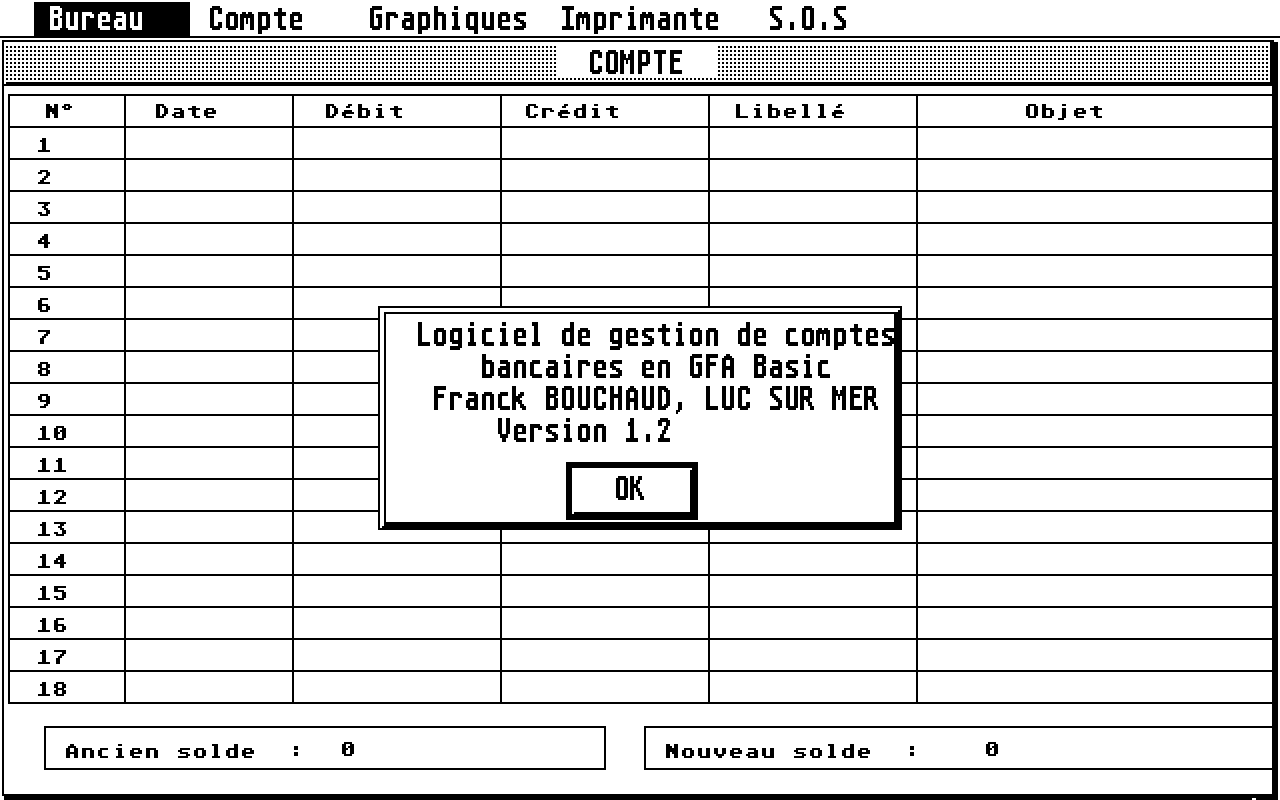
     Sur ce mode  compte,  vous pouvez voir un tableau sur  lequel
se  trouvent  des valeurs.  Ces valeurs sonts réparties  dans  des
champs  de la même façon que sur un  relevé de compte  bancaire  (
date / débit / crédit / libellé ), avec en plus un champs intitulé
"  Object  " qui vous servira a entrer la rubrique  dans  laquelle
vous  avez  effectué  votre achat ou votre  gain.

         Ex:  Vous  pouvez  avoir des rubriques  de  15
              lettres maximum du type :
                              _ essence
                              _ sortie
                              _ loyer
                              _ paye
                              _ etc...

     Chaque  transaction  est  précédée d'un  numéro  qui  sert  a
repérer l'endroit ou vous vous trouvez dans le compte,  et lorsque
vous voudrez Modifier,  Effacer,  ou Inserer une ligne,  c'est sur
ces numéros que vous devrez cliquer pour entrer des données.

     De même,  il vous faudra cliquer sur les cases "Ancien solde"
ou "Nouveau solde" pour pouvoir modifier leurs valeurs.


      Vous  ne pouvez en aucun cas entrer des données si la  ligne
ne  vous est pas encore apparue en video-inverse et  ceci  quelque
soit la donnée.

      Si vous modifiez le solde (ancien ou nouveau),  vous  n'avez
qu'a entrer la nouvelle valeur.

      Alors que pour Modifier,  Inserer, ou ajouter une opération,
vous  cliquez sur son numéro puis à chaque fin de donnée  il  vous
suffit  de taper "Return" ou   (flèche du pavé) pour passer  à  la
donnée suivante; par contre, si vous vous êtes aperçu d'une erreur
dans une des données, vous pouvez utiliser les 2 flèches (gauche
et droite  ) pour aller corriger et vous déplacer sur cette ligne.


      Passons maintenant au mode graphique.  Du mode compte,  vous
pouvez y accéder de 2 manières :

      _  en choisissant la fonction "Graphique" du menu  déroulant
      "Graphiques"
      _  en appuyant sur la touche F8

      Il   ne   faut  pas  oublier  de   donner   auparavant   les
caractéristiques du graphique.  Ces caractéristiques sont en  fait
des options que vous pouvez déterminer à partir du menu  déroulant
"Graphiques",  et grâce auquelles vous pouvez choisir une  période
(sur  un mois ou sur une année) mais aussi un thème  (fluctuations
du solde, rapport entrées/sorties ou rubriques).


      La fenêtre intitulée Graphique apparait alors, avec une page
qui présente en haut,  à gauche,  une boite de sélection qui  vous
permet  de déterminer (sous la forme mm.aa ou aa) la période  pour
laquelle vous désirez le graphique.

      Vous avez donc le choix entre 3 types de graphiques :

      _ pour visualiser les fluctuations du solde,  vous  disposez
      d'un graphique en ligne qui ne nécessite aucune légende.

      _  pour voir le rapport entre les dépenses et les  recettes,
      vous utiliserez un graphique en batonnets muni d'une légende
      commandée par la souris

      _ pour avoir un aperçu des sommes et pourcentages  consacrés
      à chaques rubriques,  vous pourez vous servir d'un graphique
      en ellipse dont la légende est aussi commandée par la souris


          UTILISATION DES LÉGENDES


     Nous  avons  déjà  vu que  les  graphiques  représentant  les
fluctuations du solde ne nécessitaient pas de légende.

     Pour :

     _ les graphiques en batonnets,  2 cas se présentent  (suivant
     la période sélectionnée : Mois ou Année)
          * sur le mois,  lorsque vous cliquez sur un batonnet, la
     légende d'une journée apparait vous montrant les dépenses  et
     les recettes de cette même journée
           * sur l'année,  les 2 batonnets (dépenses et  recettes)
     sont perçus comme indépendant l'un de l'autre par la souris


     _ les graphiques en ellipse,  il suffit dans tous les cas  de
     cliquer  sur le rectangle ou se trouve inscrite  la  rubrique
     pour visualiser la légende de cette même rubrique


               LES MENUS DÉROULANTS


     Le menu "Bureau" :


     Ce  menu contient des informations sur le  logiciel,  et  des
accessoires  que  vous choisissez vous-même lors de la  mise  sous
tension de votre ordinateur.


     Le  seul  inconvénient  :  vous  ne  pouvez  pas  bouger  ces
accessoires, ou  modifier leurs fenêtres.


     Le menu "Compte" :


     Ce menu comprend 7 fonctions très simples a utiliser :

     _  la  fonction  "Compte",   uniquement  accessible  en  mode
graphique et qui sert a passer du mode graphique en mode compte

      _  la  fonction  "Fusion  de  compte"  permet  au  personnes
possèdant plusieurs comptes de calculer leur solde  général.  Pour
ceci,  il  faut  déjà  avoir un compte  en  mémoire,  c'est  alors
qu'apparaît un sélecteur d'object vous demandant le nouveau compte
à fusionner.  Ensuite,  laissez faire la machine, prenez une bière
et attendez la fin du tri patiemment.

     _ la fonction  "Nouveau compte" qui vous permet de charger un
autre compte en mémoire (mais n'oubliez surtout pas de sauvegarder
le  compte  en  cours car les opérations  effectuées  juste  avant
seraient effacées)

     _  la  fonction "Nouvelle opération" vous amène à la  fin  du
compte  et  vous  invite  à entrer  les  données  de  la  dernière
transaction que vous avez effectuée

     _  la  fonction  "Sauver"  peut  sauver  à  tout  moment  les
dernières données entrées

     _  attention  à la fonction "Effacer fichier" qui  efface  le
compte   entier,   donc  si  vous  voulez n'effacer  que  quelques
transactions référez-vous au chapitre de mise en route du logiciel

     _  la  fonction "Quitter" vous ramène au bureau GEM  tout  en
vous prévenant de la bêtise que vous pouriez faire en quittant  un
tel logiciel


     Certaines de ces fonctions sont accessibles avec les  touches
de fonctions,  un chapitre leur est consacréees,  veuillez vous  y
référer


     Le menu "Graphiques" :


     Ce  menu  a déjà été décrit dans le chapitre sur la  mise  en
route  du logiciel,  il présente une fonction "Graphique"  et  des
options  qui  déterminerons  les  caractéristiques  du   graphique
(période et thème). Cette fonction "Graphique" permet de passer du
mode  compte au mode graphique ou de refaire un graphique si  vous
êtes déjà en mode graphique.


     Le menu "Imprimante",  comme l'indique sont nom, ne peut être
activé  que si vous avez branché un de ces engins de malheur  qui,
d'aprés mes voisins devraient être interdit la nuit :

     _  la  fonction "Imprimer feuille" ressemble à un  relevé  de
compte  bancaire  comme n'importe quelle banque en  envoie  à  ses
clients,  elle imprime les 18 opérations que comporte l'écran avec
ses soldes est n'est accessible qu'en mode compte

     _  la fonction "Imprimer compte" imprime votre compte  de  la
première opération a la dernière et ne marche qu'en mode compte

     _  la  fonction "Imprimer graphique" vous fait une  copie  de
votre graphique sur l'imprimante

     Le menu S.O.S est décrit dans les chapitres de mise en  route
du logiciel et des touches de fonction.


  LES TOUCHES DE FONCTION.


   ATTENTION !!!
       Il  existe 2 modes (compte et graphique),  les  touches  de
fonction n'auront pas le même rôle selon le mode.  Au cas ou  vous
seriez  perdus  en  cours d'utilisation  du  logiciel,  vous  avez
la possibilité d'appeler le menu déroulant intitulé  : S.O.S.
        Les fonctions de F1 a F10 qui se trouvent dans ce menu  ne
sont  en  fait  que  des aides,  elles ne  peuvent  en  aucun  cas
remplacer les touches de fonction du clavier.


F1 :

     c'est  à dire qu'en mode compte,  il suffit de taper F1  pour
remonter le compte d'une ligne.
ex:   si vous vous trouvez entre les transactions n°19 et 36, vous
reviendrez entre les opérations n°18 et 35,

ou,

 si vous êtes en  mode  graphique cela vous permet de visualiser le
compte et donc de revenir en mode compte.


F2 :

      cela veut dire qu'en mode compte,le relevé passe a la  ligne
suivante.
ex:   si  vous êtes entre les transactions 20 et 37,  vous  sautez
entre les opérations n°21 et 38.

ou,


si vous êtes en mode graphique, il suffit de taper F2 pour refaire
un  graphique;  il vous est possible,  auparavant de modifier  les
caracteristiques du graphique.


F3 :

     en mode compte, cette touche est presque identique a F1, sauf
 qu'elle permet de descendre le  compte d'une page  et non   d'une
 ligne

ou,

cette  touche  remplace l'option " Mois " dans le  menu  déroulant
Graphiques. Cette option permet de faire un graphique sur un mois,
mais  ne devient opérationnelle que lorsque vous avez  choisit  de
faire un graphique.


F4 :

     en  mode  compte,  cette  touche de  fonction  sert  a  faire
remonter  les  transactions  d'une  page,   c'est  à  dire  de  18
opérations

ou,

en  mode  graphique,  il suffit d'appuyer sur  cette  touche  pour
choisir l'option " Année " du menu déroulant,  mais il faut encore
attendre  de faire un graphique pour voir que cette touche  a  été
déclenchée (on peut s'en assurer en déroulant le menu "Graphiques"
car un crochet se trouve devant les options définies).


F5 :

     en mode compte, cette  fonction permet de revenir au début du
compte, et donc à l'opération n°1


ou,


en  mode graphique,  cette touche détermine le genre de  graphique
que  vous voulez visualiser et qui ici représente les fluctuations
du solde au cours d'une période déterminée.

F6 :

     en  mode  compte,  cette  touche  permet  de  visualiser  les
dernières  opérations  effectuées sur le compte et  laisse  de  la
place pour en ajouter de nouvelles

ou,


en mode graphique,  choisit l'option entrées/sorties,  qui grâce à
la  fonction graphique,  vous montre les recettes et les  dépenses
sur une période que vous choisissez.


F7 :

     en mode compte,  vous pouvez entrer une  nouvelle opération à
la  fin  du  compte en appuyant sur  cette  touche,  cette  touche
n'étant valable que lorsqu'il y a déjà plus de 18 opérations  dans
le compte

ou,


en mode graphique,  vous pouvez choisir l'option " graphiques  par
rubriques ", qui vous dessinera un graphique mettant en relief les
pourcentages  sur une période donnée que vous  accordez  à  chaque
rubriques.


F8 :

     grâce à cette fonction,  vous pouvez passer du mode compte au
   mode graphique

ou,


en mode graphique, elle sert tout simplement à sauver le compte.


F9 :

     en  mode  compte,  cette touche permet  d'imprimer  un  petit
relevé de compte,  c'est à dire sur la période que visualisez  sur
votre écran
ex:   si vous êtes entre les opérations n°1 et 18,  vous aurez  un
relevé sur ces mêmes transactions

ou,


en  mode graphique,  il vous suffira de presser cette touche  pour
imprimer  votre  graphique  (n'oubliez-pas  de  parametrer   votre
imprimante).


F10 :

cette fonction est identique dans les 2 modes, elle vous permet de
quitter le programme et donc, de revenir au bureau GEM.
Avant  de  quitter,  l'ordinateur  vous  demande  si  vous  voulez
vraiment sortir du programme, ou sauver le compte.