Atari ST - 1997
Image-Print
- Genre
- Printing - Screen Dump
- Year
- 1997
- Language
- [unknown]
- Publisher
- [no publisher]
- Controls
- Mouse
- Distributor
- —
- Resolution
- Low / Medium / High
- Developer
- [n/a]
- ST Type
- ST, STe, TT, Falcon030 / 0.5MB
- Licensed from
- —
- Coder(s)
- Bartelsen, Lorenz
- Country

- MIDI
- —
- Software
- German
- Version
- 2.0000
- Box/
Instructions - German
- Number of Disks
- 1 / Double Sided / HD Installable
- License
- PD / Freeware / Shareware
- Dump
- Download
- Serial
- —
- Dump format
- MSA
- Protection
- —
INSTRUCTIONS
                        Anleitung zu Image-Print

Status des Programmes:

Image-Print  ist  Shareware.  Es zu testen  ist  kostenlos,  aber  wer  es
häufiger benutzt muß sich bei mir registrieren lassen und dafür  bezahlen.
Die  Registrierung kostet DM 20.-.
Das  Programm  darf kostenlos kopiert   und   weitergegeben  werden,  aber
die  Anfertigung  von  Kopien zum  Zwecke  entgeltliche  Weitergabe,  ein-
schließlich der Verbreitung auf PD-Disketten oder CDs,  ist nur mit meiner
schriftlichen Genehmigung gestattet.
Die Weitergabe der Datei IM_PRINT.INF ist verboten, da darin unter anderem
der   Name  und  die   Registriernummer   eines   registrierten  Benutzers
enthalten sind.
Das Programmpaket darf nur komplett weitergegeben werden,  es besteht  aus
folgenden Dateien:
   IM_PRINT.ACC oder IM_PRINT.PRG: Das Programm
   IM_PRINT.TXT: Die Anleitung im ASCII-Format
   IM_PRINT.HYP: Die Anleitung als ST-Guide-Hypertext

Jede Veränderung des  Programmes oder der Dokumentation ist untersagt.
Die  Benutzung  erfolgt auf eigene Gefahr,  jede Haftung  des  Autors  ist
ausgeschlossen.


Wozu ist dieses Programm überhaupt gut?

Image-Print dient dazu,  IMG-Dateien über GDOS auszudrucken.  Und weil man
ja nicht  immer alles  in  diesem Format vorliegen  hat,  ist auch  gleich
eine  Snapshot-Funktion eingebaut,  mit der man den Bildschirminhalt  oder
Teile  davon  in diesem Format abspeichern kann .Das  Speichern  zumindest
sollte  auch  in  beliebig  vielen  Farben funktionieren;   bei  vier  bis
256 Farben wird dabei  das  XIMG-Format verwendet,  das heißt, die verwen-
dete  Farbpalette   wird   mit abgespeichert.


Installation:

Wenn  Sie  Image-Print  als Accessory verwenden  wollen,  müssen  Sie  das
Programm auf den Pfad kopieren,  von dem die Accessories gestartet werden,
normalerweise das Wurzelverzeichnis von Laufwerk C: (bzw Laufwerk A:, wenn
Sie keine Festplatte benutzen), und den Namen zu "IM_PRINT.ACC" ändern.
Bei Verwendung als Programm sollte die Endung PRG oder APP  lauten.  Sonst
ist nichts weiter zu beachten.
Um über GDOS zu drucken, muß natürlich ein GDOS installiert sein.
Empfehlenswert ist z.B.  das in NVDI integrierte,  andere gehen  natürlich
auch.  Außerdem muß in ASSIGN.SYS ein Druckertreiber eingetragen sein, bei
automatischer  Treiberauswahl mit einer Gerätenummer zwischen  21 und  30,
und der Treiber muß natürlich auch vorhanden sein.


Verwendung als Accessory:

Bei Benutzung als Accessory erscheint beim Anklicken des Eintrages in  der
Menueleiste eine Alertbox, in der man zwischen den drei Buttons "Snappen",
"Drucken" und "Optionen..." wählen kann.
Ein  kleiner Tip:  Die Alertbox hat keinen -Button,  da nur  drei
Knöpfe  möglich sind.  Am schnellsten wird man sie wieder los,  wenn   man
'Optionen...'  anwählt  und  dort  den Abbruch-Knopf anklickt.

Falls Ihr Desktop das AV_Protokoll beherrscht (z.B.  Gemini,  Thing), dann
sollten Sie wissen,  daß Image-Print die Meldung VA_START  versteht.  Dabei
kann  eine IMG-Datei an das Accessory übergeben werden,  diese  wird  dann
sofort ausgedruckt.


Verwendung als Programm:

Wenn  Sie IMG_PRINT als Programm starten,   erscheint eine Menüleiste,  in
der folgende Funktionen angewählt werden können:

Titel: IMAGE-PRINT
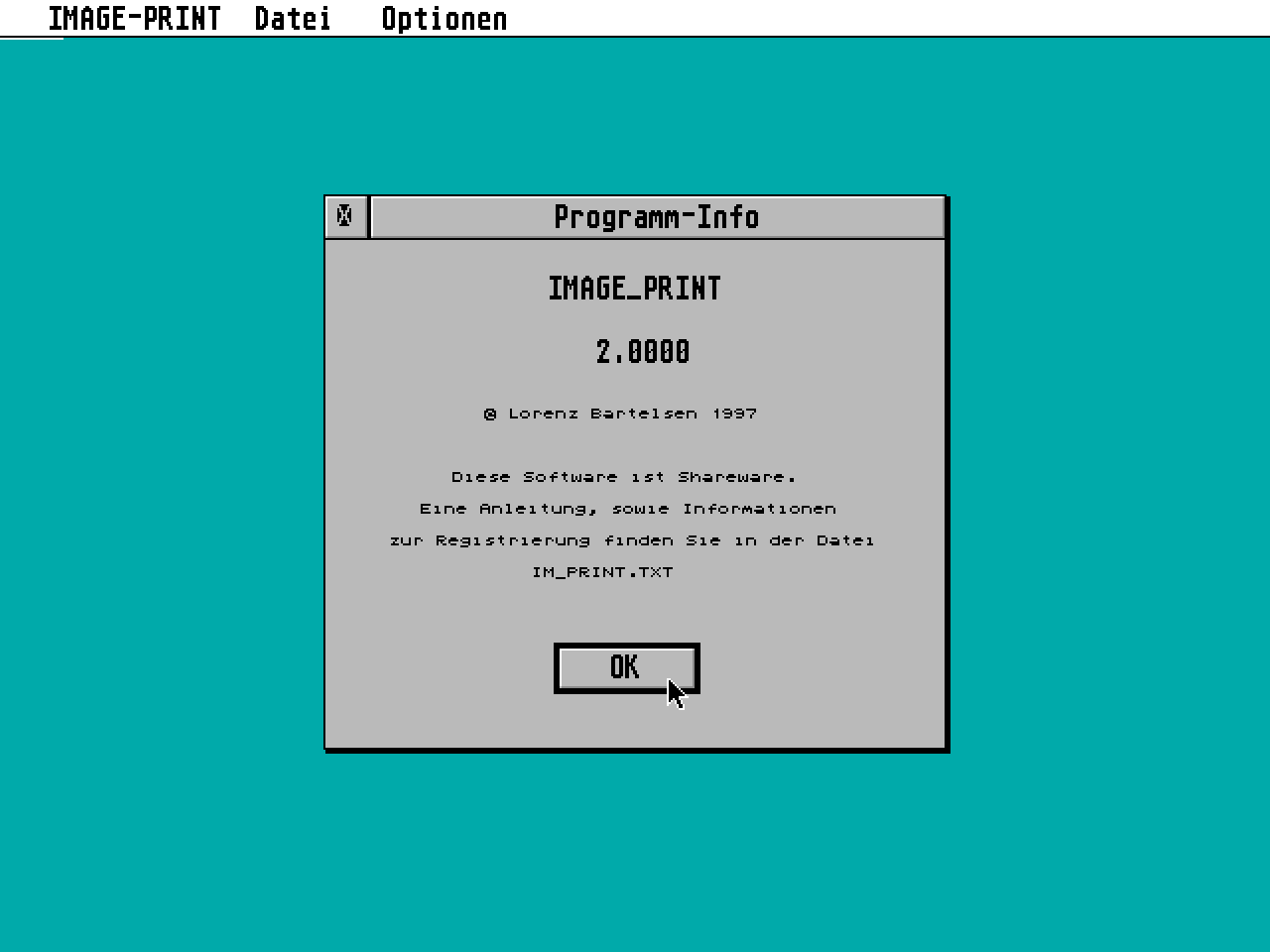
   Eintrag: "Info  ..." : Informationen über das Programm.

Titel: Datei
   Eintrag "Snappen": Hier  klicken,  wenn Sie  ein  Bildschirm-Snapshot
                      anfertigen wollen
   Eintrag "Drucken": Und hier,  wenn Sie eine IMG-Datei ausdrucken
                      wollen
   Eintrag "Beenden": Raten Sie mal, was hier passiert! :-)

Titel "Optionen":
   Eintrag "Allgemeine... ":   Hier  können  Sie  einige  allgemeine
                      Einstellungen  vornehmen,   und,   wenn   Sie
                      registriert sind,  Ihre  Schlüsselnummer  ein-
                      tragen.
   Eintrag "Druck-Optionen...": Hier können Sie die GDOS-Gerätenummer
                      einstellen und bestimmen,  in welcher Größe Sie
                      Ihre Bilder ausdrucken möchten.
   Eintrag "Sichern":   Damit  können  Sie  die  Einstellungen  des
                      Programmes sichern.

Ein   Start  als  Programm  empfiehlt sich  allerdings  nur  unter   einem
Multitasking-Betriebssystem,  da ansonsten zumindest die Snapshot-Funktion
ziemlich sinnlos ist.


"Snappen"

Wählt man 'Snappen',  so wird der Mauspfeil zu einen Fadenkreuz,  und  man
kann  mit gedrückter linker Maustaste einen Bildausschnitt  markieren  und
anschließend  auswählen,  wo  und unter welchem  Namen  dieser  Ausschnitt
abgespeichert wird. Wenn ein Name ohne Extension angegeben wird, dann wird
automatisch ".IMG" angehängt.
Achtung:   Existierende   namensgleiche   Dateien   werden   ohne  Warnung
überschrieben!


Druck-Funktion:

Wählt man 'drucken',  kann man eine IMG-Datei zum drucken auswählen. Dabei
werden  die  Parameter verwendet,  die unter  'Druck-Optionen'  eingestellt
sind.
Dazu muß ein GDOS und ein passender GDOS-Druckertreiber installiert sein.


Allgemeine Optionen :

In diesem Dialog können verschiedene Einstellungen vorgenommen werden.
Zunächst  kann  man,  wenn man registriert ist,  seinen  Namen  und  seine
Schlüsselnummer eingeben,  dadurch entfallen zukünftig die Einschränkungen
der unregistrierten Version.
Wenn  Sie diese Daten gerade neu eingegeben haben,  sollten sie  'sichern'
anwählen,  damit  die Daten abgespeichert werden.

Weiterhin kann durch Einschalten der Option 'Snap sofort drucken'  festge-
legt werden,  daß ein gesnapter Bildausschnitt sofort ausgedruckt wird. In
diesem  Fall wird nur eine temporäre Datei angelegt,  die nachdem  Drucken
sofort  wieder gelöscht wird.  Dabei werden die Parameter  verwendet,  die
unter Druck-Optionen eingestellt sind.

Ein   weiterer   Button  legt  fest,    ob   die   Alternate-Help-Funktion
abgefangen  werden  soll.

Unter 'Pfad:' ist ein Pfad einstellbar,  unter dem a) durch Alternate-Help
erzeugte Bilder abgelegt werden,  b) temporäre Dateien abgelegtwerden, und
c)der bei anderen Aktionen als erster Vorschlag vorgegebenwird.

Am  unteren  Rand der Box finden sie dann  noch fünf  Buttons:

  Info     Druck-Optionen     Sichern     OK     Abbruch


"OK"

Mit  diesem Knopf verlassen Sie die Box und aktivieren  die  vorgenommenen
Änderungen.

"Abbruch"
Mit diesem Knopf verlassen Sie die Box.  Falls Sie Änderungen  vorgenommen
haben, so werden diese nicht wirksam


 +  abfangen :

Diese  Tastenkombination   löst  bekanntlich normalerweise   den  Ausdruck
einer Hardcopy des Bildschirms  aus,   was häufig keine besonders  erfreu-
lichen Ergebnisse bringt.
Wird    dieser   Button  eingeschaltet,    wird    der    Bildschirminhalt
stattdessen  als  Graphik im IMG-Format abgespeichert.  Die  so  erzeugten
Bilder werden auf dem unter 'Pfad:' eingestellten Pfad abgelegt,  der Name
der  erzeugten Datei ist 'SCREEN*.IMG',   wobei für das  *  eine  fortlau-
fende Zahl eingefügt wird.  Die Option 'Sofort drucken' funktioniert jetzt
auch  hier.  Das  Drucken beginnt,  falls Image-Print gerade  ein  Fenster
geöffnet hat, erst nach dem Schließen des Fensters.
Auch wenn ein Programm läuft, daß AES-Taskwechsel verhindert, wird erst ge-
druckt, wenn diese wieder möglich sind.

"Info"
Hier auf keinen Fall anklicken!
Sie könnten Dinge erfahren, die
Sie gar nicht wissen wollen!


Einstellungen sichern :

Der  Button  'sichern' speichert die Einstellungen in einer  Datei  namens
'IM_PRINT.INF'.   Dies ist nur in der registrierten Version möglich.  Wenn
sie  gerade  ihre  Registrierdaten eingegeben  haben,  sollten  Sie  diese
Funktion aufrufen,  damit Sie beim nächsten Programmstart  die Daten nicht
noch einmal eingeben müssen.
Da   in   der  Datei  'IM_PRINT.INF' unter  anderem   auch   diese   Daten
enthalten    sind,    ist   eine  Weitergabe  dieser    Datei    natürlich
strengstens untersagt.
Ein  Hinweis für Experten:  Vor dem Sichern wird zunächst mit  shel_find()
eine Datei mit dem Namen IM_PRINT.INF gesucht, wenn eine gefunden wird, so
wird  sie  mit den neuen Daten überschrieben.  Beim Laden der  Datei  wird
natürlich entsprechend verfahren.  Die Inf-Datei wird also auf jedem  Pfad
gefunden, der in der Environment-Variable 'Path' angegeben ist.


Druck-Optionen:

Unter   'Druckoptionen'  können  verschiedene  Einstellungen   vorgenommen
werden.
Zunächst  kann  der  GDOS-Treiber,  über den  das  Bild  ausgegeben  wird,
eingestellt werden.

Im   mittleren   Bereich der Box kann   ein   'Größenfaktor'   eingestellt
werden, oder es wird eine manuelle Einstellung der Bildgröße gewählt.

Wählen  Sie  'Manuelle Einstellung',  dann können Sie im  unteren  Bereich
direkt die gewünschte Größe in Pixeln einstellen,   und sogar das Bild auf
die  anrgegebenen  Werte verzerren lassen (Einstellung   'irgendwie  rein-
quetschen').
Wenn hier bei Breite oder Höhe der Wert 0 eingetragen  wird,   ersetzt das
Programm   beide Werte  automatisch durch  die  vom   Treiber   gemeldeten
Maximalwerte.


GDOS-Treiber-Auswahl:

Wenn 'Automatisch' selektiert ist,  wird der erste  vorhandene Treiber mit
einer  Nummer  zwischen  21  und  30  (dies  ist  der  für  Druckertreiber
vorgesehene Bereich) benutzt.  Andernfalls kann  manuell eine Gerätenummer
eingestellt werden.   Dies  ist  evtl.  sinnvoll,  wenn  Sie mehrere Druk-
kertreiber  installiert   haben,   oder wenn Sie einen  Treiber  außerhalb
dieses Bereiches verwenden wollen.
Die  verwendete  Ausgabefunktion ist allerdings  nur  für   Druckertreiber
obligatorisch,   es   ist  daher zweifelhaft,   ob Metafile-   IMG-   oder
sonstige Treiber wie gewünscht funktionieren.


Größenfaktor:

Der   Faktor   hat  folgende  Bedeutung:   Da  ein  Punkt   des   Druckers
normalerweise   wesentlich   kleiner  ist,    als  ein  Pixel   auf    dem
Bildschirm,   werden   Ausdrucke  bei einer 1:1-Übertragung  sehr   klein.
Daher wird für den Druck die Breite und Höhe (in Pixeln) des Originals mit
dem  hier eingestellten Wert multipliziert.   Bei 72 dpi  auf   dem  Bild-
schirm   und  einem  300-dpi-Drucker  ergibt  sich  so  ein   Faktor   von
300/72=4.17  wenn  man das Bild in 'Originalgröße'  drucken  möchte.   Bei
anderen  Werten für Bildschirm und Drucker ergibt  sich  entsprechend  ein
anderer  Faktor.   Wenn Sie wollen,   können Sie hier natürlich auch  eine
Vergrößerung oder Verkleinerung einstellen.


VA-Protokoll:

Wenn  Image-Print  sich im Speicher befindet (als  Accessory  oder,  unter
Multitasking,  als  Programm),  dann  können  dem Programm  über  das  VA-
Protokoll,   genauer  gesagt,   über  die  Message  VA_START,  IMG-Dateien
übergeben werden, die dann sofort ausgedruckt werden.
Das VA-Protokoll wird inzwischen von den  meisten Desktops verwendet.  Das
bedeutet:  Wenn Ihr Desktop dies unterstützt,  dann können Sie IMG-Dateien
ausdrucken,  indem Sie sie mit der Maus auf das Programm-Icon ziehen.  Das
sollte  dann  nicht nur funktionieren,  wenn das Programm  noch  gestartet
werden muß, sondern auch, wenn es schon im Speicher ist.
Eventuell  können  Sie IMG-Print auch als Print-Programm  für  IMG-Dateien
fest  anmelden (z.B.  wenn Sie Thing verwenden),  in diesem Fall kann  die
Datei auch einfach auf das Drucker-Icon gezogen werden.


Es gibt Schwierigkeiten?

Natürlich  ist  kein  Programm perfekt.  Wenn  etwas  nicht  funktionieren
sollte,  dann melden Sie mir bitte den Fehler,  vielleicht kann ich ihn ja
beseitigen.  Meine  Adresse  (Post  und  E-mail)  findet  sich  in  diesem
Hypertext unter dem Punkt 'Registrieren'.
Es  gibt allerdings einige bekannte Ursachen für Probleme,  an  denen  ich
wenig bis nichts ändern kann:

Der Druckvorgang selbst wird komplett dem GDOS-Treiber überlassen,  sollte
das  nicht  klappen,  sollten Sie sich an dessen  Autor  wenden.   Es  ist
bekannt,   daß viele ältere Treiber  hier  fehlerhaft arbeiten,  zumindest
für alle gängigen Drucker sind aber funktionierende Treiber verfügbar.
Multitasking  ist wärend des Druckens leider auch nicht  möglich,  da  die
Druckertreiber  während der Ausführung einer Funktion  keinen  Taskwechsel
zulassen.
Leider   gibt  es zur Zeit meines Wissens noch keine  Treiber,   die   den
Ausdruck  farbiger  IMG- oder XIMG-Bilder zulassen.  Erhältliche Farbdruc-
ker-Treiber unterstützen   eine  verwendete  VDI-Funktion (v_bit_image() )
nur bei monochromen Bildern richtig.  Dies  kann  sich natürlich  geändert
haben, bis Sie diesen Text lesen.
Mit  'Chameleon' sollte das Accessory nicht verwendet  werden,  derRechner
stürzt gewöhnlich ab,  wenn man das Accessory wieder 'rausschmeißen  will.
Wer  da  was  falsch macht,   weiß ich nicht,   ich  tippe  aber  auf  das
Chameleon oder das Betriebssystem.


Einschränkungen der unregistrierten Version

Um   den  Nutzern  den Entschluß,  sich registrieren zu lassen,  etwas  zu
erleichtern,  ist die unregistrierte Version etwas eingeschränkt:
Die Einstellungen des Programmes können nicht gesichert werden. Wer mit
den Default-Werten nicht zufrieden ist, der muß also nach Programmstart
erst mal etwas konfigurieren.
Alle anderen Einschränkungen sind ab der Version 2.0000 entfallen.

Sehr wichtig: Die Registrierung!

Wenn Sie sich registrieren lassen möchten,  können Sie mir den  Shareware-
Beitrag  von  DM  20.- als Scheck  oder  in bar an  die  folgende  Adresse
schicken,   und   für   die Antwort  einen  adressierten  und  frankierten
Rückumschlag  beilegen. Einen Rückumschlag brauche ich auch, wenn das Geld
überwiesen wird.  Wenn eine Diskette beigelegt wird,  schicke ich zusammen
mit dem Schlüssel auch die neueste Programmversion zu.
Wenn  Sie  mich  über  DFÜ errreichen  können,  können Sie natürlich  auch
auf diesem Wege Ihren Schlüssel erhalten.  Ich benötige für die Registrie-
rung den vollen Namen und die Adresse. Viel Spaß mit dem Programm!

Lorenz Bartelsen
Sternstraße 11
24103 Kiel

Konto: Bankleitzahl 200 100 20
       Kontonummer  527038203
       Postbank Hamburg

E-Mail: Mausnetz: Lorenz Bartelsen@KI
                  Lorenz_Bartelsen@ki.maus.de