Atari ST - Upgrade Editions - 1989
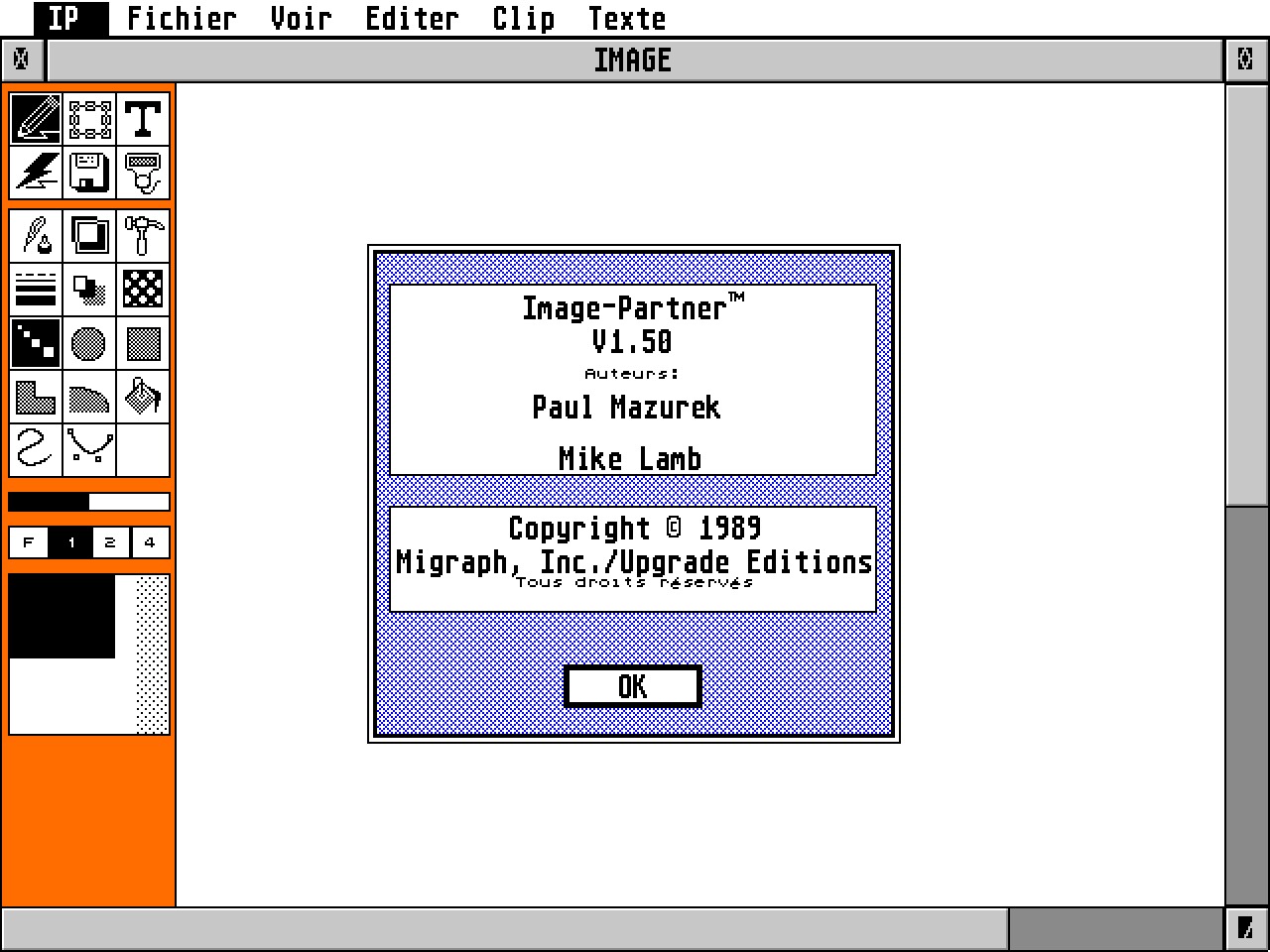
Image-Partner
- Genre
- Graphics - Digitizing
- Year
- 1989
- Language
- [unknown]
- Publisher
- Upgrade Editions
- Controls
- Mouse
- Distributor
- —
- Resolution
- Low / Medium / High / VGA
- Developer
- Migraph, Inc.
- ST Type
- ST, STe, TT, Falcon030 / 1MB
- Licensed from
- —
- Coder(s)
- Mazurek, Paul J. / Lamb, Mike
- Country

- MIDI
- —
- Software
- French
- Version
- 1.50
- Box/
Instructions - French
- Number of Disks
- 1 / Double Sided / HD Installable
- License
- Commercial
- Dump
- Download
- Serial
- —
- Dump format
- MSA
- Protection
- —
INSTRUCTIONS
L'accessoire SCAN.ACC


L'accessoire SCAN.ACC sert à piloter un numériseur Canon X-12F et à
envoyer les images numérisées dans Image Partner.

Attention : SCAN.ACC ne fonctionne qu'une fois Image Partner installé.
Si vous le sélectionnez dans la barre des menu alors qu'un autre
logiciel est en fonctionnement, ou dans le bureau GEM, rien ne se
produira.


FONCTIONNEMENT DE L'ACCESSOIRE


Une fois Image Partner lancé, sélectionnez l'accessoire Canon IX-12
dans la barre des menus IP. Une nouvelle fenêtre s'ouvre et présente 4
menus. Vous pouvez y accéder en posant le pointeur de souris sur eux,
et en maintenant le bouton gauche de la souris appuyé.

Le menu Fichier. Il présente deux options :
a) Infos, qui affiche le copyright et le numéro de version de
l'accessoire.
b) Ferme, qui permet de quitter l'accessoire. Cliquer sur Ferme a le
même effet que cliquer sur le boutonb de fermeture de la fenêtre de
l'accessoire.

Le menu Scan.
C'est le menu de numérisation. Il présente deux options: Voir... et
Final...
a) Voir... Cette option permet d'effectuer une visualisation rapide
(uniquement dans la fenêtre de l'accessoire) de l'image numérisée.
Sélectionnez "Voir..." Une boîte de dialogue apparaît. Faîtes un
premier réglage de luminosité et indiquez si l'image à numériser
contient des niveaux de gris. Puis cliquez sur le bouton "OK" pour
faire une numérisation d'essai. Le numériseur se met en route, et
traîte l'ensemble de la page.
b) Final... Cette option permet de faire la numérisation et de
transmettre l'image numérisée à Image Partner. Sélectionnez "Final..."
Une boîte de dialogue apparaît. Vous pouvez y régler la luminosité et
la présence éventuelle de niveaux de gris, et forcer une mémorisation
de l'image en vidéo-inverse. Vous pouvez également régler la qualité de
numérisation, de 75 à 300 DPI.
Avant de procéder à la numérisation, définissez la zone de départ et la
zone d'arrivée de votre image:
Zone de départ: il s'agit de la boîte "Depuis le scanner". Choisissez
de transmettre à Image Partner la "Page entière" ou uniquement la "Zone
de clip" définie dans l'accessoire. Attention, la taille de la zone de
clip de l'accessoire est indépendante de celle de la zone de clip
d'Image Partner.
Zone d'arrivée: il s'agit de la boîte "Vers Image Partner". Choisissez
de transmettre l'image numérisée vers la "Page entière" d'Image Partner
ou vers sa "Zone de clip". Si vous choisissez "Page entière", l'image
numérisée sera collée en haut et à gauche de votre page. Si vous
choisissez "Zone de Clip", l'image numérisée sera collée dans la zone
de clip d'Image Partner.
Une fois les réglages effectués, cliquez sur "OK" pour effectuer la
numérisation.

Le menu Choix
Ce menu permet d'effectuer les choix de réglages de la numérisation.
a) L'option Contraste... Sélectionnez l'option "Contraste..." Une boîte
de dialogue apparaît et propose un réglage de contraste sur une échelle
allant du plus sombre (Sombre 3) au plus clair (Clair 3). Cliquez sur
une valeur de contraste, puis sur "OK".
b) L'option Feuille... Sélectionnez l'option "Feuille..." Une boîte de
dialogue apparaît et permet de choisir entre la numérisation d'un
document au format légal américain et d'un document au format A4 (21 cm
par 29.7 cm). Choisissez la taille de votre document et cliquez sur
"OK" pour confirmer votre choix.
c) L'option Trame... Sélectionnez l'option "Trame..." Vous pouvez
choisir le type de trame employée, si vous numérisez avec des niveaux
de gris.

Le menu Clip
Il ne contient qu'une option: Taille, et permet de définir la taille de
clip avec des coordonnées précises. Néanmoins, la zone de clip peut
aussi être définie à l'aide de la souris.