

Atari ST - 1999
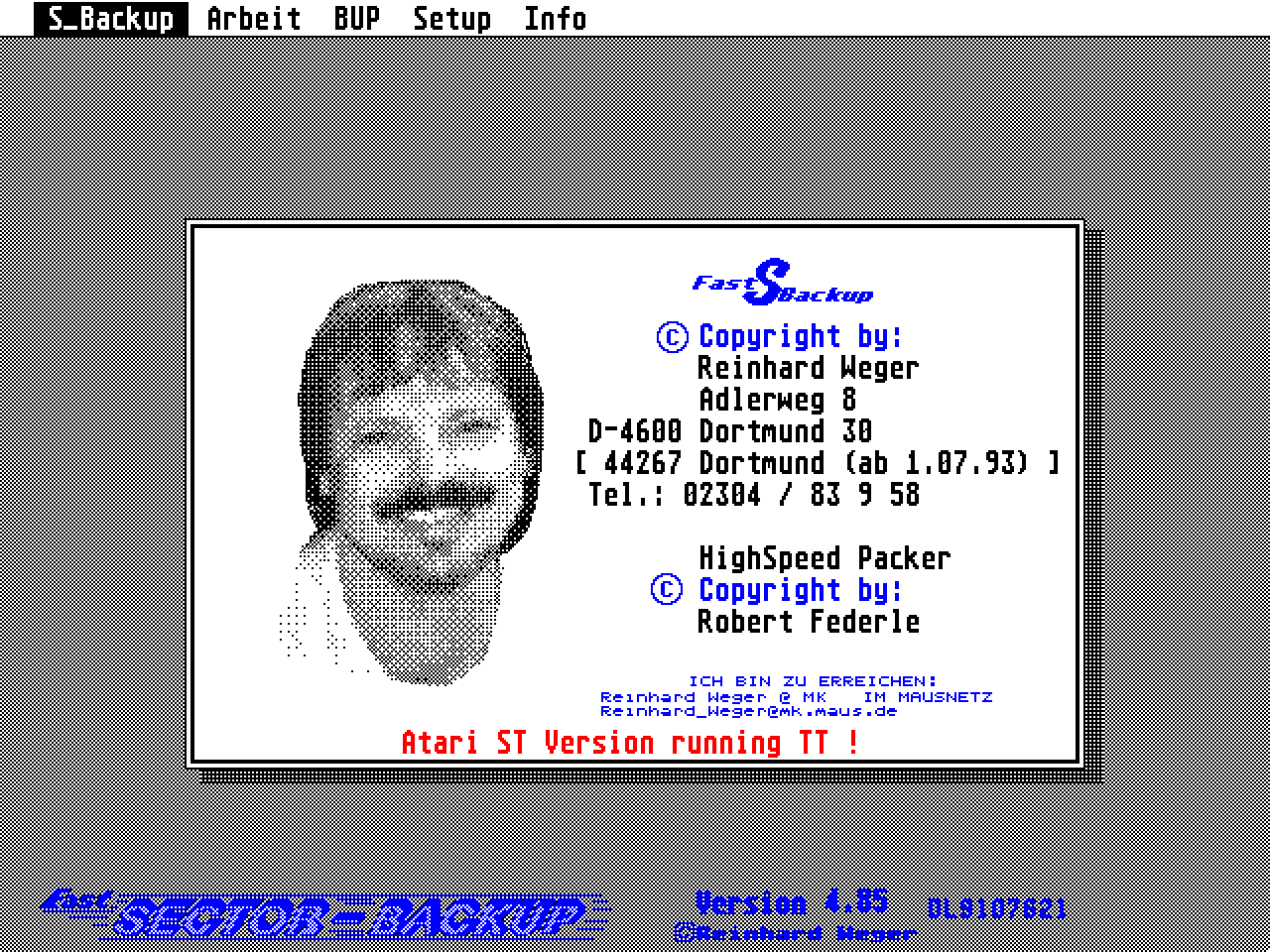
Fast Sector-Backup
- Genre
- Copying / Protecting / Dumping
- Year
- 1999
- Language
- [unknown]
- Publisher
- [no publisher]
- Controls
- Mouse
- Distributor
- —
- Resolution
- Medium / High / VGA
- Developer
- [n/a]
- ST Type
- ST, STe, TT, Falcon030 / 1MB
- Licensed from
- —
- Programmer(s)
- Weger, Reinhard
- Country

- MIDI
- —
- Software
- German
- Version
- 4.85a
- Box/Instructions
- German
- Number of Disks
- 1 / Double Sided / HD Installable
- License
- PD / Freeware / Shareware
- Dump
- Download
- Serial
- —
- Dump format
- MSA
- Protection
- —
INSTRUCTIONS
 Fast-Sector-Backup™ Version 4.85a           (c) 1988-99 by Reinhard Weger
 -------------------------------------------------------------------------

 S_Backup™ ist Shareware, d.h. es darf zu nicht-kommerziellen Zwecken frei
 kopiert und getestet werden. Wird S_BACKUP™ jedoch regelmäßig benutzt, so
 ist ein Betrag von DM 40,- an den Autor zu entrichten. Das Verbreiten von
 S_BACKUP™ über einen PD- oder Zeitschriften-Versand ist nur mit  ausdrück-
 licher, schriftlicher Genehmigung möglich; die es durchaus geben kann. Zu-
 widerhandlungen werden strafrechtlich verfolgt.

 S_BACKUP™ darf nur komplett mit diesen Dateien unverändert weitergegeben
 werden (...naja, das Setup darf verändert sein, und wenn Sie noch andere
                  BUP-Beispiele verbreiten, habe ich auch nichts dagegen,
                  aber erlauben Sie neuen S_BACKUP™-Benutzern wenigsten
                  über das gleiche Grundwissen zu verfügen! Danke!).
 Inhalt:
        S_BACK48
               [/ADD_ON       - ein Ordner mit Zugaben von mir.   ] *
               [                Wer es nicht mag, möge es löschen.] *
                /BUP          - ein Ornder Beispiel-BUP
                /IEX          - ein Ordner Beispiel-IEX
               [/VERSION.TT   - TT-Version von S_BACK48.PRG       ] *
 auf Wunsch--> [/VERSION.020  - 68020-Version von S_BACK48.PRG    ] *
                /S_BACK48.PRG - ST-Version
                /S_BACK48.RSC - Resourcen
                /S_BACK48.SET - das Setup
                /S_PART1.OVL  - Setup & BUP-Editor
                /S_PART1.RSC  - Resourcen
                /READ_ME.TXT  - ...was Sie gerade lesen !

 [...] * NUR FÜR REGISTRIERTE BENUTZER (also bitte nicht weitergeben!)


 Für eventuelle Schäden, die durch die Benutzung von S_Backup™ enstehen,
 übernehme ich keine Haftung. Ich bin aber zu jeder Hilfe bei Problemen
 bereit.

Hardware:
---------
 -TOS:
 S_Backup™ läuft unter TOS 1.02 (nun wieder), 1.04, 2.x, 3.x! MultiTos u.Ä.
 wird (noch) nicht unterstützt!

 -Auflösungen:
 S_Backup™ läuft mit allen Auflösungen größer oder gleich 640x400 (STHoch).
 ST-Hoch, TT-Mittel, TT-Hoch und Adapter (z.B. Overscan) sind möglich.  Mit
 Overscan sind kleinere grafische Unschönheiten verbunden,  aber die  Funk-
 tionalität von S_Backup™ ist nicht davon betroffen.

 -Speicher:
 Damit S_Backup™ einigermassen arbeiten kann,   ist ein Mindestspeicher von
 1 MB notwending. Richtig gut wird es aber mit mehr Speicher.
 Wenn viel Speicher vorhanden ist, nimmt sich S_Backup™ maximal 3 MB.   Der
 verfügbare Speicher begrenzt  nicht nur  die maximale  Dateien-Anzahl  pro
 Partition, sondern auch die maximale Disketten Größe. Das Maximum wird zur
 Zeit bei einer BDT-Erstellung (Backup in eine Datei) erreicht. Bis zu 2 MB
 Blöcken wird im Speicher gepackt und dann geschrieben.   Das  heißt,  wenn
 morgen eine 4 MB-Diskette verfügbar wäre, könnte S_Backup™ sie gerade noch
 benutzen.

 -Disketten:
 S_Backup™ kann alle Disketten benutzen die mit 512 Bytes/Sektor formatiert
 wurden. Auch Formate die S_Backup™ nicht selbst erzeugen kann,  können be-
 nutzt werden. 512 Bytes/Sektor sind die einzige Bedingung.

 -Festplatten:
 S_Backup™ kann (fast) alle Festplatten bearbeiten.  Getestet  wurden Fest-
 platten-Partitionen
            vom Type: GEM und BGM
       Sektor-Größen: 512, 1024 Bytes   [2048, 4096 in 5.0]
      Cluster-Größen: 2, 4, 8 Sektoren.
 Da S_Backup™ die Partition selbst sektorweise bearbeitet, ist die maximale
 Partition-Größe ca. 65000 * 1 kB = 65 MegaBytes.  Ab 5.0  wird das Maximum
 einer Partition 250 MegaBytes sein.

Installation von S_Backup™:
---------------------------
 S_Backup™ benötigt keine Installation.  Kopieren Sie den Ordner S_BACK48
 einfach auf Ihre Festplatte. Sie können S_Backup™ auch von einer Disket-
 te starten. Aber dann können Sie keinen KATALOG erzeugen lassen und auch
 die Sicherheitsprüfung in S_Backup™ ist ausgeschaltet. Mit  dieser Prüf-
 ung schliesst S_Backup™ eine Veränderung seines Programm-Codes aus. Wenn
 eine Veränderung festgestellt wird, bekommen Sie eine diesbezügliche Mel-
 dung. Am liebsten hat es S_Backup™,wenn Sie es von Ihrer Festplatte star-
 ten. Während eines Backups sammelt S_Backup™ den Katalog in  dem  Ordner
 in dem S_Backup™ selbst liegt. Nachdem der Katalog auf die letzte Backup-
 Diskette geschrieben wurde, wird er wieder gelöscht.
 Auch können Sie einen BUP nur testen, wenn S_Backup™ von der  Festplatte
 gestartet wurde. Der zu testende BUP wird auf der Festplatte zwischenge-
 speichert und so zwischen S_Backup™ und dem BUP-Editor ausgetauscht.
 Wenn Sie BUPs benutzen, können Sie auch S_Backup™ als Anwendung anmelden.
 Anwendungs-Type ist BUP.  So können Sie mittels  eines  Doppelklicks auf
 einen BUP-Namen S_Backup™ starten lassen. Haben Sie dann noch alle  Ein-
 stellungen im Setup (VOREINSTELLUNG, siehe unten) definiert,  geht alles
 (bis auf das, eventuelle, Einlegen von Disketten) vollautomatisch !


Wie arbeitet S_Backup™ ?                                    [Handbuch-Ersatz]
------------------------

 Da das Handbuch zu S_Backup™ noch nicht fertig ist, d.h. es hinkt immer etwas
 hinterher, erwähne ich nun kurz wie das Prinzip von S_Backup™ ist.  In beiden
 nun folgenden Backup-Methoden wird das gleiche Prizip angewendet.   Die  Dis-
 kette (oder eine Datei: bei einem BTD) wird als Streamer aufgefasst. Es werden
 alle Daten im Speicher gesammelt und anschließend auf das Medium geschrieben.
 Komprimierende Eigenschaften hat _nur_ das Dateien-Backup.
 Beachten Sie bitte die Geschwindigkeit mit der S_Backup™ den Inhalt einer Par-
 tition einliest. Als Vergleich können Sie mit GEM-Desktop ein INFO einer Par-
 tition herran ziehen. Es ist sicher nicht so schnell wie S_Backup™.

 -Dateien Backup:                         (das sollten Sie benutzen)
 Ein Backup ist entweder über manuelle Auswahl aller Dateien, als auch über
 das BackupFlag, oder einer zeitlichen Auswahl möglich. Alle Auswahlmöglich-
 keiten sind (fast) beliebig kombinierbar.  Auch  eine Auswahl mittels  der
 Dateien-Typen (14 gleichzeitig) ist möglich.  Alle Dateien-Extender werden
 automatisch gespeichert. Auch IN/EXclude-Funktionen sind möglich. z.B.
  -SETUP, Voreinstellung: ist 'Notizbox'=JA.
  -DATEIEN-BACKUP, Partition-Wahl, 'Markiere alles'
  -in der Notiz-Box In/Exclude benutzen und was gemeint ist und/oder
   was nicht gemeint ist.

 Anzeige:
  -Dateien-Attribute in der Auswahl-Box bedeuten:

   rwxmsh fpd ~~~~ ein '-' bedeutet das Gegenteil ~~~~~~~~
   |||a|| |||_Daten im TT-Ram. (TT)                      optional
   |||||| ||__Programm läuft im TT-Ram. (TT)             optional
   |||||| |___Fast-Load-Flag ist an. (ab TOS 1.4)        optional
   |||||| ^^^ dieses siehen Sie nur, wenn TT-FLAGS im SETUP angewählt ist.
   ||||||
   ||||||_Datei ist versteckt (hidden). Für GEM nicht mehr sichtbar.
   |||||__System-Datei.
   ||||___Datei ist: m=modifiziert (neu), a=archiviert.
   |||____Datei ist ausführbar (executable) Programm u.s.w
   ||_____Datei kann beschrieben werden (nicht geschützt).
   |______Datei kann gelesen werden (...wen wundert das!).


  -TASTATUR-Bedienung
        Taste     Bedeutung:
        --------------------
        A-P,a-p   Laufwerke A:-P: (falls bis O editiert)
        0-9              "        (meint Knöpfe A:-J:)
        UNDO      ABBRUCH
        m         alles markieren.      (wenn nicht M:)
        l         Markierung löschen.   (wenn nicht L:)
        x         Farbe invertieren.    (wie im BUP: !invert)
         + s   Zeige komprimert/unkompriemiert (nicht immer)
         + k   KATALOG
         + a   ALTE
         + n   NEUE
         + z   ZEITRAUM
         + f   DATEI-(File)-Spec.
         + h   Hasso (allgemeine Suche) wird gerufen.
        Help      HILFE (manchmal)
        Leertaste    *.* (TYP) wenn  a n z d

        =Alternate     ^=CONTROL
        S,N,T,D,G sortiert ,nach Namen,Type,Datum,Grösse
        ^A=ACTION
        ^S=Anzeige SIZE/ATTRIB. ^D=Anzeige DATUM/ZEIT
        ^F=FERTIG

        CURSOR-Tasten:          ...anstatt Maus!
        hoch      Zeile hoch    (+shift) Seite hoch
        runter    Zeile runter  (+shift) Seite runter
        rechts    auswählen     (+shift) -wie doppelklick-
        links     schliessen
        insert    -wie doppelklick-


 Haben Sie alle Dateien ausgewählt,  führt Sie ein Druck auf den  'FERTIG'-
 Knopf zu dem fast unvermeidlichen,zur NOTIZ-BOX(Beschreibung weiter unten).
 S_Backup™ verlangt dann eine Diskette von Ihnen.Sie legen eine Diskette ein
 und drücken OK oder können mittels FORMAT-Knopf gezielt diese Diskette for-
 matieren.
 ACHTUNG: Nach erfolgter Formatierung setzt S_Backup™ das Backup
                    mit dieser Diskette fort.

 Als nächstes markiert S_Backup™ diese Diskette aus Sicherheitsgründen.Nach-
 dem nun alle Dateien, die auf diese Diskette passen, im Speicher versammelt
 sind, wird die Diskette beschrieben.
 Ein Backup besteht immer aus einem Satz Disketten [1...99].  Es ist _nicht_
 möglich ein neues Backup an ein bestehendes anzuhängen. Immer wird ein neu-
 er Backup-Satz gebildet. Ja, ich weiß, daß es keine optimale Disketten-Aus-
 nutzung ist.  Das wird auch in der neuen Version von S_Backup™ verbessert.
 Die Diskette wird trackweise beschrieben.  S_Backup™  verwendet  fast alle
 Sektoren einer Diskette.  4 Sektoren einer jeden Diskette werden nicht für
 das Speichern der Daten verwendet. 2KB können nicht benutzt werden.
 Sektor 0:
  Darin speichert S_Backup™ alle Verwaltungsdaten die es selbst benötigt.
  Falls dieser Sektor einmal zerstört sein sollte, was duchaus einmal pass-
  ieren kann (z.B. durch einen Boot-Sektor-Disketten-Virus),  ist  durchaus
  nicht alles verloren.  S_Backup™ kommt schlimmstenfalls auch ohne  seinen
  Verwaltungs-Sektor aus.  Wenn dieser Fall einmal eingetreten ist,  führt
  S_Backup™ Sie zu einer Reparatur-Funktion. Entfernen Sie den Schreibschutz
  Ihrer Diskette und benutzen Sie die Menue:ARBEIT/LIST-Funktion. S_Backup™
  versucht alle Dateien auf dieser Diskette zu finden und  schreibt  seinen
  Verwaltungs-Sektor neu. Das geht recht schnell. Sie können auch die Funk-
  tion Menue:ARBEIT/CHECK benutzen. Es dauert aber etwas länger,  weil  nun
  alle Dateien auch noch eingelesen werden und auf die richtige  Checksumme
  überprüft werden. Für die Neu-Erstellung des Verwaltungs-Sektors ist  das
  aber nicht erforderlich, erhöht aber Ihre Datensicherheit.
  Da S_Backup™ nun alle Informationen bezüglich des  Backups  vergessen hat,
  müssen Sie einwenig nachhelfen. Die Nummer dieser Backup-Diskette wird von
  S_Backup™ benötigt. Auf alle anderen Informationen kann es verzichten. Aus
  Sicherheitsgründen ist die Reparatur-Funktion nicht absichtlich zu  benut-
  zen. Wenn Sie diese Funktion aber einmal testen wollen,  so verändern  Sie,
  mittels eines Disketten-Monitors,die ersten beiden Bytes des Sektor 0 einer
  Backup-Diskette zu 00 00. Wenn Sie diese Diskette dann LISTen lassen, kom-
  men Sie zu dieser Funktion.
 Sektor 1:
  Dummy-FAT 1
 Sektor 2:
  Dummy-FAT 2
 Sektor 3:
  Dummy-Direktory
 Damit Sie eine S_Backup™-Diskette auch einmal vom DESKTOP mit einem Doppel-
 klick lesen können und dabei nicht Ihr Rechner abstürzt, gaukelt S_Backup™
 dem TOS eine Diskette vor die normal ist. Das ist sie aber mitnichten.  In
 dem Dummy-Direktory erkennen Sie,  daß es sich um eine  S_Backup™-Diskette
 handelt. Neben der S_Backup™ Versions-Nummer sehen Sie noch die  Partition
 von der das Backup ist. ggf. sehen Sie noch die Ordnernamen der Dateien die
 darauf gespeichert sind (Maximal 12 Ordner).  Wenn Sie einen dieser Ordner
 öffnen, werden Sie keinen Inhalt vorfinden. Das ist aber normal; S_Backup™
 hat ein eigenes Format der Dateien-Verwaltung.
 ACHTUNG:
        Sie könnten auf eine volle Backup-Diskette durchaus im DESKTOP
        Dateien kopieren. Für das TOS ist noch Platz auf der Diskette.
        Wenn Sie das aber tun,  zerstören Sie  sich  unwiederbringlich
        einige,  wenn nicht alle, Daten die sie mit Hilfe von S_Backup™
        darauf untergebracht hatten.  Sollten Sie eine  S_Backup™-Dis-
        kette einmal wieder 'normal' benutzen wollen, so müssen Sie sie
        unbedingt neu formatieren,  damit das vorgegaukelte Verzeichnis
        durch ein richtiges Verzeichnis ersetzt wird.

 Nachdem alle Daten auf die Diskette geschrieben wurden,  macht  S_Backup™
 einen STRUCTUR-Check. Das heißt, alle Dateien werden angefahren und deren
 Header-Informationen werden gelesen.  Das ist sozusagen  ein Kurz-Verify.
 Dieser Check ist nicht auszuschalten.  S_Backup™  macht ihn  immer.  Weil
 sowieso alle Datei-Namen gelesen werden, wird nun der Katalog dieser Dis-
 kette erstellt. Auch das Backup-Flag wird nun erst manipuliert.  Nur  das
 Einlesen der Dateien verändert noch kein Attribute.  Erst nach dem erfolg-
 reichen Schreiben auf die Diskette,werden die Dateien als 'gebackuped' ge-
 kennzeichnet.

 -Fehler-Meldungen:
  Ich hoffe Sie mögen Sie nie eine sehen.    Falls doch einmal  Fehler von
  S_Backup™ während das Schreibens einer Backup-Diskette gemeldet  werden,
  sind Möglichkeiten der Behebung vorhanden. Die meisten Fehler werden von
  S_Backup™ abgefangen. Aber auf manches müßen Sie hingewiesen werden.
  Es folgt eine kleine Meldungsaufstellung:

   "Laufwerk A: meldet sich nicht"
   Das ist immer eine Meldung des TOS. Sie kann auftauchen, wenn S_Backup™
   nicht im FAST-Modus (Formatieren) arbeitet. S_Backup™ testet dann nicht
   selbstständigt ob die eingelegte Diskette überhaupt ein Format hat.
   Haben Sie nun eine funkel-nagel-neue Diskette eingelegt,erscheint diese
   Meldung. Drücken Sie den ABBRUCH-Knopf und  S_Backup™ wird  Sie  weiter
   leiten.

   "Fehler: -X Track: x!  Wiederholen?  [ JA |nein]"
   Erscheint diese Meldung ist etwas schwerwiegendes vorgefallen. Naja, ich
   hoffe nicht, daß Sie einfach die Diskette beim Schreibvorgang rausgenom-
   men haben. X=TOS-Fehler ist bei Track x erschienen.
   Mit dem JA-Knopf veranlassen Sie S_Backup™ dazu es noch einmal  zu ver-
   suchen. Sie können es ja noch mal versuchen, aber ich rate Ihnen  dazu,
   in diesem Fall, den 'nein'-Knopf zu benutzen. Ist einmal ein derartiger
   Fehler passiert, ist dieser Diskette  (so wie sie nun ist)  nicht  mehr
   zu trauen. 'Nein' ist die beste Wahl.  S_Backup™ teilt  Ihnen dann mit,
   daß alles noch im Speicher ist. Sie kommen dann wieder zu der Aufforder-
   ung eine Diskette einzulegen.  Sie  können nun  eine neue Diskette ein-
   legen oder, und meistens hilft das schon, diese Diskette neu formatieren
   lassen. Anschließend wird S_Backup™ diese Diskette neu beschreiben.
   TOS-Fehler (Diskette):
                  -4   CRC-Fehler, Sektor-Prüfsumme falsch
                  -6   Spur (Track) nicht gefunden (fehlerhaftes Format)
                  -7   Bootsektor ungültig
                  -8   Sektor nicht gefunden (fehlerhaftes Format)

   -Bei dieser Gelegenheit möchte ich Sie darauf hinweisen nur gute Dis-
    ketten zu verwenden.  Sie tun sich einen großen Gefallen,  wenn Sie
    sicheres Disketten-Material für Ihr Backup verwenden. Nicht nur, daß
    Ihr Backup sicherer ist, diese Disketten leben auch meistens länger;
    und das kommt Ihrem Backup, daß mitunter einige Zeit lagert, zugute!-

   "READ-Fehler -xx bei: xxxxxxxx.xxx .........."
   "OPEN-Fehler -xx bei: xxxxxxxx.xxx .........."
   Sollten Sie TOS-Fehler -33 und folgende beim Lesen der Dateien von Ihrer
   Partition bekommen, so liegt ein Problem mit Ihrer Festplatte vor.
   Meistens haben Sie nur die STOP-Möglichkeit.Das Backup wird abgebrochen.
   Wenn es möglich ist, wird S_Backup™ das Backup fortsetzen,  aber  diese
   Datei xxxxxxxx.xxx, bei der das Problem auftrat, ist nicht dabei.

   "CREATE-Fehler -xx bei: xxxxxxxx.xxx .........."
   " WRITE-Fehler -xx bei: xxxxxxxx.xxx .........."
   Diese Meldungen könnten Ihnen bei einem Restaurieren begegnen. Das Rest-
   aurieren sollten Sie dann,  wenn nicht schon von S_Backup™ vorgenommen,
   abbrechen. Es könnte ein Problem mit Ihrer Festplatte vorliegen;  oder
   die Partition ist voll.

   MERKE:
   Alle Lese- und Schreib-Aufrufe von S_Backup™ werden über GEMDOS erledigt.
   Haben Sie solche Fehlermeldungen, wenn S_Backup™ die Dateien lesen oder
   schreiben will, sollten Sie diese Partition mit einem DISK-CHECKER, z.B.
   mit CheckDisk3(Atari™) prüfen lassen. Das sollte Ihr Problem lösen.


   Das sind die wichtigsten Meldungen. Alle anderen Meldungen,die Sie sehen
   können, sind mehr oder weniger Hinweise und sollten verständlich sein.
   Wenn Sie Anregungen haben etwas noch  besser auszudrücken,  zögern  Sie
   nicht mich anzusprechen. Gerade im Fehlerfall die besten Hinweise zu ge-
   ben, ist besonders wichtig.(Und es gibt kaum etwas,was nicht noch besser
   zu machen wäre!)


 -Restore:
  Es werden verschiedene Möglichkeiten angeboten. In jedem Fall ist das Ziel
  der Aktion immer zu bestimmen (DEFAULT: 'dort wo die Dateien einmal waren')

  -KATALOG (laden):      (DATEIEN-BACKUP, KATALOG-Knopf)
   ...wie EINLESEN, aber der gesamte Inhalt aller Backup-Disketten wird Ihnen
   zur Auswahl angeboten. Sie müssen die letzte Backup-Diskette einlegen. Für
   ein Restore ist der Katalog _nicht_ wichtig. Er dient nur dazu Ihnen einen
   schnellen Überblick zu verschaffen. Ein RESTORE aus dem Katalog ist deswe-
   gen auch möglich. Nach einer Auswahl führt Sie der 'FERTIG'-Knopf weiter.
  -KATALOG (erzeugen):   (DATEIEN-BACKUP, KATALOG-Knopf)
   Diese Funktion ist nützlich wenn Sie einmal keinen Katalog erzeugt haben
   (SETUP, VOREINSTELLUNG (NOTIZ: AUS), KATALOG erzeugen=NEIN),
   und Sie wollen es nachholen, oder von einem bestehendem Backup-Set einen
   Katalog neu erstellen lassen wollen.

 Nach Klick auf A:/B: (wo immer Sie die Backup-Diskette einlegen) haben Sie
 die Wahl:     (gilt: ab der Diskette die Sie eingelegt haben)
 (S_Backup™ unterstüzt zwar ein Backup auf 2 Laufwerke (A:&B:), aber kann
  _nur_ von einem Laufwerk ein Restore ausführen. Ein A:&B: Backup besch-
  leunigt nur ein Backup. Hat aber nur einen Sinn wenn A: und B: gleiche
  Laufwerke sind!)
 Sie kommen in die RESTORE-BOX-1.  Hier sehen Sie Ihre Backup-Notiz-Zeilen,
 eine Information über das gesamte Backup,  aber  immer aus der Sicht  die
 S_Backup™ zum Zeitpunkt des Schreiben dieser Diskette hatte.  Es ist also
 durchaus möglich, daß die erste Diskette eines Backups meint es sind z.B.
 8 Disketten in diesem Backup, und die letzte Diskette sagt,daß es maximal
 4 sind. Die letzte Diskette hat recht. Sie weiß es immer besser als  alle
 vorherigen. Rechts sehen Sie einen Auszug des Inhaltes dieser Backup-Dis-
 kette aus der Sicht der obersten Ordner (Root).  Tja, wenn man diese noch
 öffnen könnte und weiter gucken! Ich weiß, daß wäre schön. Mal sehen,viel-
 leicht mache ich soetwas in einer neuen Version.

 -TOTAL:           (schnell)
  Ein Backup-Set (eine Anzahl Backup-Disketten) wird komplett restauriert.
  IN/EXclude stehen Ihnen auch dort zur Verfügung.
 -NEU:
  Naja, wenn Sie eine bestimmte Diskette suchen, und diese war es nicht,
  legen Sie eine neue ein und drücken NEU. Sie sparen sich den Weg zurück
  in die DATEIEN-BACKUP-BOX und nochmals A:/B: anklicken.
 -EINLESEN:        (langsam)
  Der Inhalt *DIESER* Diskette wird gelesen und als Auswahl-Box angeboten.
  Nach einer Auswahl kommen Sie dahin wo Sie TOTAL sofort gebracht hätte.

 Wie auch immer, schließlich landen Sie in der RESTORE-BOX-2.  Hier können
 Sie nun bestimmen wohin das Restore gehen soll.  Angeboten wird Ihnen der
 Ort von dem Sie das Backup gemacht haben. Aber Sie sind der Boss. Bestim-
 men Sie wohin die Reise geht.  Sie können den Ziel-Pfad mit der  Tastatur
 eingeben, oder besser, sich mit FSEL eine File-Selector-Box zu holen. Man
 verschreibt sich dann nicht so leicht. Wenn ein  Ordner, den Sie hier an-
 geben, nicht vorhanden ist, wird er automatisch erzeugt.Auch die InCLUDE/-
 ExCLUDE-Funktion steht Ihnen zur Verfügung (Beschreibung weiter unten).
 Ferner können Sie entscheiden was geschehen soll, wenn eine zu restaurier-
 ende Datei bereits vorhanden ist. Voreingestellt ist NICHTS. Diese vorhan-
 dene Datei wird also nicht überschieben. Sie können aber einstellen,  daß
 in diesem Fall die vorhandene Datei mit der Datei auf Ihrer Backup-Disket-
 te überschrieben werden soll, oder nur wenn die vorhandene Datei älter ist.
 Oder Sie wollen der Datei von Ihrem Backup einen neuen Namen geben.
 -DATUM?
 Sie können noch einstellen, ob das Datei-Datum der Backup-Datei beibehalten
 werden soll oder sie das aktuelle Datum bekommen soll.  Das gilt  auch  für
 Ordner. S_Backup™ restauriert Ordner mit ihrem alten Datum. Das ist auch so
 voreingestellt.
 -CHECKSUMME?
 Sie können die Checksummen-Prüfung abschalten. Die Datei wird ohne Prüfung
 restauriert. Das sollten Sie immer eingeschaltete lassen. Aus historischen
 Gründen ist es abschaltbar.
 -OHNE PFAD?
 Diese Wahl hat nur für ein gezieltes restaurieren  einiger  Dateien  einen
 guten Sinn. Damit koppeln Sie die Datei von ihrem ursprünglichen Pfad  und
 können so einige Dateien in einen total neuen  Pfad restaurieren. Manchmal
 ist das sehr hilfreich.
 -STATUS?
 Stellen Sie noch ein ob die restaurierte Datei das  Attribut  NEU bekommen
 soll oder als 'archiviert' betrachtet werden soll  (schließlich halten Sie
 ja ein Backup dieser Datei in Ihren Händen).
 -EINZELN?
 Tja, diese Möglichkeit hat nun,  da es den  schnellen  Komprimierer  gibt,
 seine Bedeutung geradezu verloren.  Ist das Backup  unkompimiert  gemacht,
 würde S_Backup™ die komplette Diskette einlesen (nur bei TOTAL)  und  dann
 mit dem Restaurieren beginnen.S_Backup™ bestimmt dieses Verhalten normaler-
 weise selbst.Also auch bei einem selektiven Restaurieren versucht S_Backup™
 die Diskette komplett einzulesen
              (nur wenn es offensichtlich einen Sinn hat).
 Da bei dieser Entscheidungsfindung die Größe der Dateien nicht berücksich-
 tigt wird, sondern nur die Anzahl, kann es manchmal nicht optimal sein. Da
 Sie der Boss sind, wissen Sie was auf der Diskette ist.  Es hat wenig Sinn
 z.B. 50 Dateien zu restaurieren die ca. 100 KB ausmachen, dafür aber 700KB
 einzulesen, weil die restlichen 10 Dateien den Platz belegen.  Sie  können
 also mit EINZELN S_Backup™ zwingen von seinem Vorhaben abzusehen und lieber
 jede Datei einzeln von der Backup-Diskette zu lesen.
 Ist das Backup jedoch komprimiert gemacht worden,  verzichtet S_Backup™ im-
 mer auf ein komplettes Einlesen der Backup-Diskette. Das hat einen histori-
 schen Grund. Hat Ihr Rechner 1MB Speicher, hat es wenig Sinn 700 KB  einzu-
 lesen und dann zu entpacken.  Aus  Geschwindigkeitsgründen macht S_Backup™
 alles im Speicher. Es wäre kein Platz mehr vorhanden.
 In der neuen Version wird S_Backup™ den Computern mit viel Speicher besser
 Rechnung tragen und optimaler sein.
 -PARTITION?
 Dieser Punkt hat eine besondere Bedeutung. Schalten Sie ihn nicht ein, wenn
 Sie eine 'normale' Backup-Diskette restauieren wollen.
 Normalerweise haben Sie ein Backup gemacht, in dem Sie eine Partition ange-
 wählt, und alle Dateien ausgewählt haben. Es ist also immer ein Backup von
 _einer_ Partition.  Mit einem BUP können Sie aber ein Backup  von mehreren
 Partition auf einen Satz Backup-Disketten machen.  Ein Restaurieren dieser
 Disketten ist, ohne diese Option, _nur_ auf eine Partition möglich.
 Haben Sie mit einem BUP so ein Backup  gemacht,  und  wollen  alles wieder
 restaurieren, können Sie 'Beachte:Partition' einschalten. S_Backup™ bringt
 dann jede Datei wieder auf seine alte Partition. Egal, was Sie im Restore-
 Pfad als Ziellaufwerk eingestellt haben. Haben Sie jedoch im  Restore-Pfad
 Ordner eingetragen, werden diese natürlich beachtet und eingerichtet,falls
 sie noch nicht existieren.

 Hier ein Beispiel-BUP,der ein Backup mit mehreren Partitionen macht:
 (alle Zeilen die mit '#' beginnen sind nur Kommentar!)

     # start BUP
     par=d,e,f    diese Partitions.
     #           -es werden nun alle Verzeichnisse eingelesen.
     !neu         nur die neuen Dateien, wenn Sie alle wollen,
     #            lassen Sie diese Zeile weg.
     !sort=name   sortiert backupen. (wenn Sie wollen)
     #            Lassen Sie das Verzeichnis sortieren, so werden
     #            alle Dateien gemischt. Das Backup kann also kunter-
     #            bunt ablaufen: D:,D:,E:,F:,E:,D:.....
     # (Anm.: S_Backup™ sortiert keine Ordner die mit ?:/AUTO/* beginnen.)
     !list=off    keine Liste anzeigen (bei vielen Dateien dauert die
     #            Ausgabe sehr lange).
     !notf=*.bak,*.sbk,*.~*  diese Dateien wollen Sie
     #            sicher nicht auf Ihrer Diskette. (Max: 8)
     #     Nun können Sie alles anwählen. Entweder gezielt:
     tex/inputs/briefe/*.tex
     purec/sources/sback/*.c,*.s,*.h,*.rs?
     # ....
     #     oder, wenn Ihre Partitions gut sortiert sind:
     */*.tex,*.st?,*.doc,*.txt,*.pic
     #         Beachten Sie '*/', das heißt für S_BACKUP die gesamte
     #         Partition mit allen Ordnern ist gemeint. In diesem Fall
     #         aber alle oben aufgeführten Partitionen. z.B. alle DOC's
     #         von D:,E:,F: sind gemeint.
     #
     #     Es ist auch eine Mischung aus beidem möglich.
     # ende BUP

 Benutzen Sie für die Erstellung eines BUP's einen anderen Editor als den
 'MiniEditor' in S_Backup™, so beachten Sie bitte folgendes:
                     BUP maximal : 100.000 Bytes
               BUP-Zeile maximal : 60 Zeichen
              BUP-Zeilen maximal : keine Begrenzung
                  GROß und klein : ohne Bedeutung
                     '/' wird in : '\' geändert

 (Anm.: weite BUP-Beispiele und Erklärungen müssen noch von mir geschrieben
        werden. Bitte haben Sie Geduld!)


 -Image Backup:
 Das ist ein altes Backup-Verfahren. Es wird eine Kopie (1:1) der Partition
 angefertigt. Entweder auf Disketten oder auf eine andere Partition (Image-
 Kopie). Es ist für ein Backup recht unflexibel,  und daher  nicht zu  emp-
 fehlen. Eine Image-Kopie ist mit S_Backup™ jedoch  einfach  durchzuführen.
 Das ist eine Kopieren einer Partition auf eine andere.  Es  geht  nur wenn
 Quell- und Ziel-Partition die gleiche Sektor-Größe haben, und die Ziel-Par-
 tition mindestens so groß ist wie die Quell-Partition. Ist die Ziel-Parti-
 tion größer, wird sie nun verkleinert auf die Größe  der  Quell-Partition.
 Um wieder die alte Kapazität zu bekommen müssen Sie diese  Partition  neu
 partitionieren. Das heißt, Sie verlieren alle Daten auf dieser Partition.
 Sie sollten also schon genau wissen was Sie machen.  Machmal kann es aber
 auch hilfreich sein eine solche Funktion zu haben, besonders wenn Sie auf
 eine gleichgroße Partition kopieren wollen/müssen. Ein Image-Kopie von ca.
 16MB dauert etwa 50 Sekunden, ist also recht schnell. S_Backup™ macht auch
 eine Image-Kopie von A:->A:/B:, ist dabei aber nicht sehr schnell.  Diese
 Funktion ist nunmal für Festplatten ausgelegt.  Jeder  Disketten-Kopierer
 ist schneller.
 [von: C:-P:  nach: A:,B:  Backup]
 [von: C:-P:  nach: C:-P:  Image-Kopie]
 -Restore:
  Die Disketten werden angefordert. Die Reihenfolge ist beliebig. Aber
  achten Sie darauf, daß alle Disketten restauriert werden. Sonst kann
  eine Datenkonsiztenz nicht gewährleistet werden.
  [von: A:,B:  nach: C:-P:  Restore]
 ACHTUNG: Das Image-Backup benutzt alle Sektoren einer Diskette. Ver-
          suchen Sie _niemals_ eine Image-Backupdiskette mit dem DESK-
          TOP zu lesen. Ihr Computer könnte abstürzen. Diese Diskette
          hat _keine_ FAT und kein Verzeichnis. Es ist eben eine alte
          Backup Methode. Da sie manchmal gut zu gebrauchen ist, lasse
          ich sie in S_Backup™.

********
*SETUP:*
********
- Formatieren:
--------------
  Hier stellen Sie bitte ein wie S_Backup™ Ihre Disketten behandeln soll.

   :Formatieren FAST-Modus:
   Wenn eine Diskette formatiert werden muß/soll,  benutzt S_Backup™ eine
   eigene schnelle Formatier-Routine.  Der  Geschwindigkeitsvorteil  wird
   dadurch erzielt,daß S_Backup™ direkt mit dem Floppy-Controller spricht,
   also das BIOS umgeht. Auch benutzt S_Backup™ zu Testzwecken Controller-
   Routinen.Schalten Sie diesen Punkt aus,  spricht  S_Backup™  Ihre  Dis-
   ketten _nur_ über das BIOS an.  Formatiert wird dann über das Betriebs-
   system.  Das geht dann nicht mehr so schnell,  aber Sie können auch HD-
   Disketten formatieren lassen. Da alle Disketten-Zugriffe über das BIOS
   ausgeführt werden,  müssen Sie  alle  eventuellen BIOS-Fehlermeldungen
   (z.B.  "Laufwerk A: antwortet nicht") mit ABBRUCH bedienen.  S_Backup™
   reagiert erst später auf diese Fehler.

   :Formatieren wenn nötig:        [nur im FAST-Modus]
   S_Backup™ benutzt die internen  Controller-Routinen  um das Format der
   Diskette zu überprüfen.  Meistens  klappt das auch  und  unformatierte
   Disketten werden sofort erkannt und formatiert.  Desweiteren überprüft
   S_Backup™ das Format der eingelegten Diskette mit dem im Setup  einge-
   stellten Format. Sollte es unterschiedlich sein, werden Sie gefragt ob
   diese Diskette formatiert werden soll. Das kann von Vorteil sein, weil
   alle Backupdisketten nun einheitlich formatiert sind;es kann aber auch
   ein Nachteil sein, wenn Sie z.B. super-duper-formatierte Disketten ver-
   wenden. Weil Sie dieses Format nicht im Setup einstellen können, müßen
   Sie immer die Frage nach dem Formatieren beantworten.  Wollen  Sie das
   nicht, wählen Sie einfach diesen Punkt ab.

   :Formatieren mit Spiralfaktor:  [nur im FAST-Modus]
   Das ist eine kleine Option in der internen Formatierroutine.  Bei  den
   meisten Disketten wird die Schreib- und Lese-Geschwindigkeit damit er-
   höht. Sie müssen einfach einmal ausprobieren ob sich diese  Option bei
   Ihrer Disketten-Station lohnt.
      (für die technisch interessierten Benutzer: S_Backup™ verwendet
       Spiralfaktor 2)

   :Formatieren mit verify:        [nur im FAST-Modus]
   Jede Spur wird nach dem Formatieren direkt wieder gelesen.  Formatier-
   fehler sind direkt erkennbar. Die Formatierzeit erhöht sich um ca. 50%.

   :Formatieren mit Spurpause:
   Diese Einstellung ist für nachgerüstete 5 1/4" Laufwerke gedacht. Diese
   brauchen manchmal nach jeder Kopfbewegung eine kleine Beruhigungszeit.
   Eine Pause von 2 millisekunden hat sich bewährt.  Die Formatierzeit er-
   höht sich nur unwesentlich (80 x 2 ms = 160 ms, ~ < 1/5tel Sekunde).

   :Formatieren immer:
   Naja, es wird eben jede Diskette vor ihrer Benutzung formatiert. Egal ob
   notwendig oder nicht.

   :Disketten Format:
   Hier wählen Sie das Format Ihrer zukünftigen Backup-Disketten.  Da ich
   nicht über ein HD-Laufwerk verfüge,  kann S_Backup™ im Augenblick  nur
   DD-Formate im FAST-Modus erzeugen.  Haben Sie dagegen ein HD-Laufwerk,
   sollten Sie Fast-Modus abwählen. Dann können Sie auch HD-Formate  ein-
   stellen.

- Voreinstellung:
-----------------
  Dieser Punkt dient einer weiteren Automatisierung für ein Backup.  Vor
  einem Backup bekommen Sie normalerweise eine 'NOTIZ-BOX'. Darin können
  Sie 60 Zeichen Notiz für dieses Backup eingeben und alle die Entschei-
  dungen treffen die Sie auch hier im Setup einstellen können.
  Verzichten Sie auf die Notiz-Box, müssen Sie einige wichtige  Entschei-
  dungen hier im Setup einstellen.
  - das Backup Medium.
     Laufwerk A:, B:, A:&B:. Wählen Sie die 'Voreinstellung' ab, also be-
     nutzen Sie die NOTIZ-BOX, so können Sie auch ein Backup in eine BDT-
     Datei einstellen (BDT=BackupDaTei).  Ein Backup in ein BDT ist  auch
     in einem BUP möglich (!notiz:d=c:/backup/back.bdt  z.B.).  Wobei der
     Pfad die Partition und den BDT-Namen enthalten muß.  Sind die Ordner
     nicht vorhanden, werden sie eingerichtet.Ist die BDT schon vorhanden,
     müssen Sie ein Überschreiben bestätigen (Ausnahme: '!log=on>', siehe
     weiter unten; Automatisches BUP in BDT).  Die  maximale Größe  einer
     BDT ist noch auf 16 MegaBytes begrenzt,weil S_Backup™ auch Disketten
     Funktionen (intern) dafür verwendet. Keine Angst:S_Backup™ überwacht
     selbst diese Menge und warnt Sie ggf.Sie können durchaus 20 MB-Daten
     in eine BDT packen lassen, die dann nur eine Größe von ca 12 MB hat.
     (Abhänging von der Art der Daten)
     Diese Beschränkung wird aber mit der nächsten Version fallen.
  - Katalog erzeugen
     Die Möglichkeit das abzuwählen haben Sie nur,  wenn Sie 'Voreinstel-
     lung' benutzen. Ist NOZIZ-BOX=JA, wird immer ein Katalog erzeugt.
     Das kostet kaum Zeit, weil eine Sicherheits-Prüfung immer stattfindet.
     Diese Prüfung heißt STRUCTUR_CHECK. Dabei liest S_Backup™ jede auf der
     Diskette vorhandene Datei an und prüft deren kurze Header-Information.
     Bei dieser Gelegenheit wird auch der Katalog erzeugt.  Das  hat einen
     gewissen Sicherheits-Aspekt. Nur gefundene und gepüfte Dateien werden
     in den Katalog aufgenommen.
  - komprimieren
     sollen alle Dateien gepackt werden oder nicht ? S_Backup™ enthält den
     schnellen Packer von Robert Federle. Sie werden feststellen,  daß der
     Packer sehr schnell und ausreichend dicht packt.  Es ist  also  immer
     ratsam den Packer einzuschalten. Sie sparen Disketten  und  letztlich
     auch Zeit, weil weniger Disketten beschrieben werden müssen. Der Pak-
     ker komprimiert einen Disketten-Inhalt bedeutend schneller,  als  er
     auf die Diskette geschrieben wird. Der Packdurchsatz beträgt auf einem
     ST ca. 25-40 KB/Sekunde; auf einem TT ca. 150-250 KB/Sekunde, abhäng-
     ig von der Art der Daten. Texte und Datenbanken werden besser gepackt
     als z.B. Programm-Pateien.
  - Backupflag
     soll das 'Backupflag' für alle Dateien verändert werden, daß S_Backup
     diese Dateien als gespeichert erkennen kann ?    Eine 'Backupflag'-
     anpassung an das alte TOS (<1.04) ist vorhanden, sodaß das Flag immer
     richtig ist.
  - Backupverify
     soll jede Backup-Diskette nach dem Beschreiben wieder gelesen werden?
     Dabei werden alle Dateien auf ihre richtige Checksumme überprüft. Sie
     können also sicher sein,  dieses  Backup auch wieder restaurieren  zu
     können. Schreib/Lese-Fehler dieser Backup-Disketten sind ausgeschlos-
     sen. Die Backupzeit vergrößert sich um ca. 50%.
  - Report
     Sie können sich den Backupvorgang auf einen Drucker ausgeben lassen.
     Wählen Sie noch ob Sie alles sehen wollen oder nur die Ordnernamen.

  Diese letzten Backup-Entscheidungen können also über die NOTIZ-BOX ein-
  gegeben werden,  oder im Setup eingestellt werden,  oder  in einem  BUP
  definiert werden ('!notiz: Befehl), so Sie einen BUP benutzen. Benutzen
  Sie die NOTIZ-BOX, haben Sie noch eine weitere Möglichkeit auf die, ein
  Backup betreffenden, Dateien einzuwirken:
  :InClude / ExClude:
   Hier haben Sie die Möglichkeit einige Namenskriterien einzugeben. Alle
   Dateiennamen/Ordnernamen die darauf passen werden entweder nicht in das
   Backup einbezogen oder aber gespeichert.
   Beispiel:
    Sie haben auf einer Partition einen Ordner selektiert. Alle z.B.*.TXT
    und *.DOC Dateien wollen Sie speichern. Es befinden sich in dem ausge-
    wählten Ordner mehrere Ordner und darin auch wieder Ornder u.s.w. Alle
    Dateien einzeln anzuwählen ist zu mühselig.   Es  genügt den  obersten
    Ordner zu selektieren und eine Auswahl der Dateien aus dieser Liste zu
    treffen.
   Es können Listen gespeichert und auch wieder eingeladen werden (IEX).
   Diese InClude /ExClude Funktion finden Sie auch während es Restores vor.
   Dort hat sie die gleiche Funktion,  also Auswahl oder  Ausschluß  der
   Dateien die restauriert werden sollen.

- Sontiges:
-----------
   :Akustisches Signal:
   Wenn ein Diskettenwechsel nötig ist, werden Sie mit einem Pong geweckt.
     (Da S_Backup™ recht schnell ist, dürften Sie noch nicht in einer
      Tiefschlafphase sein, also gerade noch rechtzeitig.)

   :Hilfstexte:
   An wichtigen Stellen bekommen Sie S_Backup™ einen Hinweis. Diese Funk-
   tion ist noch nicht mit viel Leben erfüllt. Demnächst wird es mehr.

   :TT-Flags:
   Ab TOS 1.04 werden Programm-Header-Flags benutzt.  Mit  dieser  Option
   werden Ihnen diese PRG-Header-Flags angezeigt.   Da alle  ausführbaren
   Dateien (PRG,TOS,TTP....) angelesen werden müssen,braucht das Einlesen
   einer Partition etwas mehr Zeit. Naja, oft brauchen Sie diese Informa-
   tionen ja nicht. Ich schalte diese Option nur an, wenn ich diese Flags
   bearbeiten lassen will (siehe unten).

   :kleinschrift:
   Die Ausgaben von S_Backup™ im  Dateien-Backup-Menue  werden in  Klein-
   schrift gemacht. Das sieht, auch in Verbindung mit der UNIX-Style Opt-
   ion, recht hübsch aus.

   :UNIX style:
   Naja, ich mag das. Ist eben Geschmackssache.

   :Backup Statistik:
   Nach einem Backup bekommen Sie eine kleine Statistik angezeigt. Die An-
   zahl der Ordner und Dateien, und die Transferzeit für das Schreiben auf
   die Diskette. Diese Zeit bedeutet _nicht_ die Backupzeit,  sondern wie-
   lange alle Schreibaufrufe gedauert haben. Anhand dieser Zeit können Sie
   z.B. das Diskettenformat optimieren.   Ich erziele unter  TOS 1.04  ca.
   20 KB/Sekunde, und unter TOS 3.06 (TT) ~15 KB/Sekunde.Ich weiß aber von
   Benutzern mit HD-Laufwerken die Durchsätze > 40 KB/Sekunde erreichen.
   Wenn Sie den schnellen Packer in S_Backup™ benutzt haben,  bekommen Sie
   noch eine Pack-Statistik.  Die Prozentangabe bedeutet die Verkleinerung
   aller Dateien. Wenn dort also 40 % stehen, heißt das alle Dateien wurden
   _um_ 40 % ihrer Ursprungsgröße gepackt, sprich: nur noch 60 % der Größe.
   Je größer diese Zahl ist,  desto besser wurde gepackt.

   :Backup Debug:
   Diese Funktion ist _nicht_ in allen S_Backup™s enthalten.  Ich habe sie
   speziel für Benutzer eingebaut, die bestimmte Probleme bei einem Backup
   hatten. Sei es,weil Sie eine besondere Konfiguration hatten,oder beson-
   dere Hardware. Während des Backups schreibt S_Backup™ eine LOG-Datei.
   Diese kann man mir, zwecks Auswertung, zuschicken. So bin ich, dank der
   Benutzer, hinter einige Fehler unter bestimmten Bedingungen  ( die  ich
   mit meiner Anlage nicht reproduzieren konnte ) gekommen. Wenn ein Benut-
   zer Probleme dieser Art hat, kann er von mir eine Version mit LOGer be-
   kommen.

   :Quick List:
   Naja,  das ist im Augenblick die einzige Möglichkeit die  Text-Ausgaben
   von S_Backup™ während des Backups zu beschleunigen. Mir ist noch nichts
   besseres eingefallen. In der neuen Version 5.0 wird das aber nicht mehr
   notwendig sein.

   :Password:
   Definieren Sie ein Password,  werden Sie bei  jedem Programmstart  nach
   diesem Password gefragt. Es verhindert unbefugtes Benutzen von S_Backup™.
   Im Augenblick wird das Password in der  Setup-Einstellung  gespeichert.
   Haben Sie also einmal das Password vergessen, löschen Sie einfach *.SET
   und S_Backup™ hat auch alles vergessen.

   :Nachfrage:
   Diese Option ist recht nützlich. Haben Sie sie eingeschaltet,  bekommen
   Sie einen Hinweis, falls Sie für ein Backup bereits S_Backup™-Disketten
   benutzen. Es verhindert das versehentliche Löschen eines anderen Backup.
   Ist diese Option ausgeschaltet, wird jede Diskette benutzt die Sie hin-
   einstecken. Wird bei der NACHFRAGE-BOX der OK-Knopf gedrückt,  wird die
   Diskette überschrieben, anderenfalls kann eine neue eingeleget  werden.
   Der GO-Knopf, meint ein OK mit keiner weiteren Nachfrage. Es  wird dann
   bei keiner weiteren Diskette nachgefragt, sondern alles benutzt was ein-
   gelegt wird (Ausschalten dieser Option!).

-Packer-Unterstützung:
----------------------
 Online-Entpacker:
  S_Backup™ kann einige ONLINE-Entpacker erkennen. Was sind Onlinepacker ?
  Diese Packer sind in der Regel AUTO-Ordner Programme die sich resident im
  Speicher Ihres Computers befinden.Wenn nun Dateien gelesen werden sollen,
  werden sie im Hintergrung entpackt. Das lesende Programm merkt überhaupt
  nichts davon.
  Für ein Backup-Programm wäre es aber äußerst günstig, schon gepackte Dat-
  eien nicht selbst packen zu müssen, sondern gepackt lesen zu können. Der
  Entpacker muß für diesen Fall ausgeschaltet werden.  Für jeden Onlinepak-
  ker, den S_Backup™ erkennen kann,ist ein Bearbeitungsknopf vorhanden. Es
  ist also möglich alle Packer gleichzeitig einzusetzen  (... wer will das
  schon? Aber es wäre möglich! S_Backup™ kann das ab!).
  S_Backup™ erkennt folgende Online-Entpacker:
                  AFX+ (PFX+),  DataDiet,  TurboPack
  Verwenden Sie einen Onlinepacker haben Sie folgende Backup-Möglichkeiten:
  - unkomprimiertes Backup
    der Onlinepacker entpackt Dateien und sie werden in ihrer orginalen
    Länge gespeichert. Lassen Sie beide Knöpfe unselektiert und machen Sie
    ein unkomprimiertes Backup.
  - komprimiertes Backup mit Online-ENTpacker
    der Onlinepacker entpackt die Dateien und S_Backup packt sie dann mit
    seinem schnellen Packer.  Das ist sinnvoll wenn Sie ein  Backup unab-
    hängig von Ihrem Online-Entpacker machen wollen.   Lassen  Sie  beide
    Knöpfe unselektiert und machen Sie ein komprimiertes Backup.
  - komprimiertes Backup
    das wird der Normalfall sein. Der Onlinepacker wird zum Lesen der Dat-
    eien ausgeschaltet.  Sie speichern  alle Dateien in dem  Onlinepacker-
    Format. Nichtgepackte Dateien werden selbstverständlich von S_Backup™
    gepackt. Konfigurieren Sie '*AUS' für Ihren Online-Entpacker und machen
    Sie ein komprimiertes Backup.
     AUS', schalten Sie damit Ihren Entpacker für
     (fast) alle zeiten aus. Nur ein neues Starten Ihres Computers oder eine
     neue Einstellung, bringt Ihnen die Funktion zurück!>

 Packer-Unterstützung (Optimierung):
  S_Backup™ prüft alle Dateien ob sie von einem der bekannten Packer, und
  das sind mehr als nur die Online-Entpacker, bearbeitet wurde. S_Backup™
  erkennt folgende Packformate:
     PFX+, DataDiet, TurboPacker, ARC, ARJ, DCSquish, LZH, ZIP, ZOO
  Wird eines dieser Formate erkannt, speichert S_Backup™ diese Datei ohne
  selbst zu packen. Wenn eine Datei schon gepackt ist, wird sie durch er-
  neutes Packen nicht kleiner, eher größer. Ein Packen ist also  überflüs-
  sig.  Schalten Sie diese Optimierung aus,  wird S_Backup™ diese Prüfung
  unterlassen und (besinnungslos) versuchen alles zu packen.

-Lieblings-Programm:
--------------------
  Das ist eine historische Möglichkeit in S_Backup™. Ursprünglich war sie
  vorgesehen einen Packer Ihrer Wahl aus S_Backup™ starten zu können.Nach-
  dem S_Backup™ selbst über einen Packer,  der außerdem noch  sehr  schell
  ist, verfügt, ist diese Verwendung nicht mehr notwendig. Nunja, ich habe
  die Möglichkeit einfach dringelassen,  weil ich selbst  einen Disketten-
  Monitor damit ausrufen kann.

-WO IST DER GUCK:
-----------------
  (Ich habe diesen Punkt so genannt,  weil GUCK.TTP ein wirkliche gutes
   Programm ist. Sehr hilfreich. Leider hat  Partick Seemann  auf meine
   Anregung, GUCK um ein HEX-DUMP, zu erweitern nicht reagiert,  obwohl
   ich meinen Obulus eingereicht habe.  Naja,  vielleicht hat er  wenig
   Zeit.)
  Hier können Sie einen Dateien-Viewer (Anzeiger) definieren.  Ein Doppel-
  klick auf eine nicht_ausführbare Datei,  oder AKTION/ANZEIGEN,  startet
  dieses Programm.   Wenn kein Viewer definiert ist,  versucht S_Backup™
  einen installierten Viewer in :DESKTOP.INF bzw NEWDESK.INF
  zu finden und installiert ihn automatisch. Sind Sie damit nicht einver-
  standen, definieren Sie einen anderen.
  Wenn mehr als 10 Dateien für den Viewer ausgewählt sind,  bekommen Sie,
  falls Sie 'HILFE-TEXT' im Setup zugelassen haben,eine Hilfe wie Sie das
  Anzeigen unterbrechen können. Es geht mit drücken  der  ALTERNATE-Taste
  wenn Sie den Viewer verlassen.  S_Backup™ merkt das und will eine  Ent-
  scheidung von Ihnen, Sie sind der Boss.

-Drucker-Init:
--------------
  Wenn Sie die REPORT-Funktion von S_Backup™ benutzen,  wird eine Drucker
  benutzt.  Wenn Sie  Ihren Drucker von S_Backup™  initialisieren  lassen
  wollen, können Sie eine kurze Sequence eingeben.  Um an die notwendigen
  Codes für Ihren Drucker zu kommen, schauen Sie einfach in Ihr  Drucker-
  handbuch. Das von mir eingestellte Beispiel ist für meinen  Star NL 10,
  ein 9-nadler (zu schade zum wegwerfen). Es versetzt den Drucker in eine
  Micro-Schrift. Damit kann ich dann 120 Zeilen/Seite drucken lassen.Wenn
  Sie diesen Init-Code einmal nicht benötigen,  brauchen Sie ihn nicht zu
  löschen. Ein '{' als erstes Zeichen setzt ihn ausser Kraft.
  In der DISK-INFO-Funktion haben Sie 2 Knöpfe für  einen Ausdruck  Ihrer
  Partition-Belegung.  'DRUCKEN' benutzt diesen Init-Code auch,  hingegen
  'DRUCKEN Draft' nicht.


Weitere Funktionen in S_Backup™:
--------------------------------
S_Backup™ hat noch weitere Möglichkeiten parat:

- Dateien (Ordner) suchen auf einer Partition als auch auf allen möglichen
  (HASSO, DRV) in Verbindung mit dem 'File-Spec' sind einfach möglich.

- Programm-Header-Flags:              [FLAG's]
  Sie können eine Partition anwählen, alles markieren und dann den Aktion-
  Knopf bedienen. Unter dem 'Aktion'-Menue finden Sie den Knopf 'PROG-Head'.
  Darunter können Sie alle Programm-Header-Flags,die S_Backup™ kennt,setzen
  oder löschen.  S_Backup™ übernimmt die Aufgabe Programme zu finden.  Sie
  müßen also nicht mühselig alle ausführbaren Dateien herraus suchen.
  S_Backup™ macht das für Sie.

- kopieren, verschieben, löschen, umbenennen:
  Auch das geht mit S_Backup™. Da diese Funktionen mittels TOS ausgeführt
  werden, bringen Sie Ihnen keinen Vorteil. Sie haben nur die Möglichkeit.

- Datum & Zeit Änderungen der ausgewählten Dateien ist problemlos möglich.

- anzeigen:
  Der 'Dateien-Anzeiger' Ihrer Wahl wird dafür benutzt. Ein Doppelklick auf
  eine *nicht*auführbare*Datei* bringt Sie auch zu dem 'Anzeiger'.
  Ist die Datei ausführbar (also ein PRG,TOS,TTP,APP,...),kann sie gestartet
  werden.
  (ACHTUNG: auch AC? können mittels S_Backup™ gestartet werden. Sie müssen
            entscheiden ob das ACC es kann oder nicht!)

- Attribute:
  Sie können auf einen Schlag die Attribute aller ausgewählten Dateien ändern.
  Als da sind: schreibgeschützt / nicht geschützt
               versteckt        / nicht versteckt
               archiviert       / nicht archiviert

- 'EXCLUDE' in der Dateien-Backup Box:
  mit vorheriger Anwahl diesen Knopfes, wird alle Auswahl in das Gegenteil
  verkehrt (Auch mit HASSO). Also ausgeschlossen. z.B.:
  -1.'EXCLUDE'               anklicken
   2.Extention-Leiste: '*.C' anklicken
     :es werden alle Dateien angezeigt die _nicht_ vom Type *.C sind.
  oder
  -1.'EXCLUDE'               anklicken
   2.'alt'                   anklicken
     :es wird 'neu' angezeigt. (hat wenig Sinn, aber funktioniert auch!)
  -u.s.w.


Was man weiß und wissen sollte:
-------------------------------
- TOS 1.2 (1.02):
  Mit diesem alten TOS kamen einige Versionen von S_Backup™ nicht klar.
  Problem:
    Nach dem Starten ist die Menue-Zeile nicht bedienbar. Das ist fatal;
    so kann man das Programm überhaupt nicht benutzen.
  Ab S_Backup™ 4.85 ab 6.4.93 ist dieser Fehler behoben.

- Bei der Anzeige von Backup-Disketten,  des Katalogs oder einer BDT-
  Datei, sehen Sie,  bei komprimierten  Dateien,  am rechten Rand der
  Dateiauswahl-Box ein 'C'. Die Angabe der Dateien-Größe ist dann die
  Anzahl der komprimierten Bytes. Drücken Sie nun 'Shift+s' sehen Sie
  sie  unkomprimierte  Dateien-Größe.  Angezeigt  durch  ein  'x'  am
  rechten Rand. Nochmaliges drücken von 'Shift+s' stellt den alten Zu-
  stand wieder her.

- Alle Disketten-Formate können benutzt werden. Auch HD-Disketten.
  S_Backup™ kann nur die 3 DD-Formate selbst formatieren (Fast-Mode).
  (...demnächst auch HD !)
  HD-Formatierung geht nur über das BIOS (SETUP: Fast-Mode aus).

- Nach einer eingeschränkten Anzeige im Dateien-Backup
             (z.B. NEU, ALT, ZEITRAUM, EXT....),
  kann mit der Leertaste oder Mausklick auf '*.*' wieder der komplette
  Partition-Inhalt sichtbar gemacht werden.

- Benutzen Sie einen  DISK-Beschleuniger  (z.B. Tchache, ...) und haben
  die Disketten (A:/B:) aktiviert, kann es zu Problemen kommen wenn Sie
  eine Diskette wechseln.  Das MEDIA-Change wird nicht von allen TOS'en
  100 %ig erkannt.
  Sie merken es daran,  daß nach einem Disketten-Wechsel S_Backup meint
  immer noch die alte Diskette vor sich zu haben.
    Meldung: "Laufendes Backup! Bitte eine neue Diskette einlegen!"
  Wenn das bei Ihnen der Fall ist,  schalten Sie einfach die Disketten-
  unterstützung des Beschleunigers ab  (S_Backup™ ist schnell genug!).
  Bei meinem TOS 3.06 funktioniert es überhaubt nicht, bei TOS 1.04
  nicht immer.

- Haben Sie _kein_ Laufwerk M:, macht die Taste 'm' das gleiche wie:
        Alles markieren
              -
  Haben Sie _kein_ Laufwerk L:, macht die Taste 'l' das gleiche wie:
        Markierung löschen
                   -
- Bei (fast) allen Operationen lässt sich S_Backup™ durch
          DRÜCKEN & FESTHALTEN der RECHTEN Maustaste
                  zu einem Abbruch veranlassen.
  Manchmal müssen Sie die Maustaste etwas länger drücken, weil nicht
  jeder Moment für einen Abbruch geeignet ist. Besonders während des
  Einlesens eines Partition-Verzeichnisses und Schreiben/Lesen von der
  Diskette kann es einige Zeit dauern, weil diese Operationen Zeit-
  optimiert sind und keine Störung zulassen.

- Eine Dokumentation (Handbuch) steht bald wieder zur Verfügung !!!


Die wichtigsten Veränderungen seit 4.7 sind:
--------------------------------------------
- Ein schnell Packer/Entpacker wird nun in S_Backup™ benutzt.
  Er ist von Robert Federle (v1.25), und wirklich sehr schnell.
  Nun noch einmal 15%-20% beschleunigt.

- Alle Dateien werden nun gepackt.
  (Sinnvoll ist es die Option 'CHECK-PACK' im Setup Punkt
   PACK-OPTIMIERUNG einzuschalten. Schon gepackte Dateien, z.B. mit
   LZH, ARC, ARJ, PFX, .... werden nicht gepackt. Spart Zeit.)

- BUP:
      Eine neue Funktion ist mit einem BUP möglich.
  Problem:
   Der ST/TT arbeitet 24 Stunden/Tag. Um 0 Uhr soll automatisch ein
   Backup aller neuen Dateien auf eine Wechselplatte gemacht werden.
                  (ich grüße alle Mailbox-Betreiber!)
  Lösung:
   S_BACKUP um diese Zeit mit folgenden BUP starten lassen:
   's_back48 bups\autosave.bup'   z.B.

---------8<--------------8<---------------8<--------------8<-------
  # AUTOSAVE.BUP:
  # 40 Zeichen pro Zeile !                | abschneiden!
  !list=off   keine Markierungsliste
  !log=on>    Alle Meldungen in xxxxxxxx.LOG. Das bewirkt ferner,
  #           daß S_BACKUP keine Boxen ausgibt. Also immer zu einem
  #           Ende kommt. Eventuelle Probleme werden in dem LOG-File
  #           angezeigt und das Backup wird abgebrochen.
  !notiz:d=j:\backups\b00000.bdt
  #           Das LOG-File heißt B00000.LOG im BUP-Directory.
  #           Das Backup soll in eine BTD gemacht werden. Wird der
  #           Name so gewählt das eine Zahl vorhanden ist, wählt
  #           S_BACKUP automatisch einen neuen Namen. Die Größe der
  #           Zahl ist beliebig. Gültig ist:
  #            B0000000.bdt (Anf. B0000000.bdt bis B9999999.bdt)
  #            NEU000.bdt   (Anf. NEU000.bdt   bis NEU99999.bdt)
  #            B32_0.bdt    (Anf. B32_0.bdt    bis B32_9999.bdt)
  !notiz:cmp=j,flg=j
  #           Komprimieren und Backup-Flag setzen.
  !notiz:1Automatisches_Backup!
  par=cdefghijklm      Diese Partitions.
  !notf=*.bdt   BDT's sind nicht gemeint.
  !neu          alles neue markieren.
  *             mache Backup!
  #             Das Backup ist NICHT abbrechbar.
  # AUTOSAVE.BUP ENDE:
----------8<--------------8<---------------8<--------------8<-------

  Ferner sind mehrere BUP's auf einen Schlag zu fahren.
  z.B.:

   1. File-Selector-Box Auswahl:
      Sie können *.BUP eingeben. Es werden dann alle BUP-Files in
      diesem Directory nacheinander ausgeführt.
   2. Über eine Shell:
      Eingabe:     s_back48 bups\*.bup
              oder s_back48 bups\*     (S_BACKUP ignoriert falsche)
              oder s_back48 "bups\*"   (S_BACKUP nimmt nur BUPs)
      S_BACKUP kann den Eingabe-String selbst auswerten.

  Diese Möglichkeiten haben nur mit der Benutzung des Automatischen
  BUP-Backups einen besseren Sinn.

- Von S_Backup™ ist auch eine TT-Version vorhanden. Sie ist für den
  TT optimiert.   Benennen Sie S_BACK48.PRG  (das grössere)  um und
  kopieren Sie S_BACK48.PRG (das kleinere) aus dem Ordner VERSION.TT
  in das normale Direktory.
  Diese Version ist dann intern noch etwas schneller.
  Menue S_Backup™,INFO zeigt Ihnen welche Version Sie vor sich haben.
  Auf Wunsch können Sie auch eine 68020'er Version bekommen, also
  speziell für ein PACK-TOS.

- S_Backup™ ist _recht_ gut mit Let'emFly™ zu verwenden. Fast alle
  Tastatur-Bedienungen sind möglich, sowie "Fly'ing Alerts".
  Dialogboxen lässt S_Backup™ selbst fliegen.
  Eine 'MultiTos' Version von S_Backup™ ist in arbeit. Sie wird selbst-
  verständlich mit Fenstern ausgestattet, speicherkonfigurierbar und
  tastaturbedienbar sein.


Wenn Sie Fragen oder Probleme haben, wenden Sie sich bitte an:

     Reinhard Weger
     Adlerweg 8
4600 Dortmund 30          44276 Dortmund (ab 1.7.93)
     Tel: 02304 / 83958

     Mausnetz: Reinhard Weger @ MK
               rw@mk.maus.de

P.S.: Entschuldigen Sie die etwas unübersichtliche Form, aber das Handbuch
      wird (hoffendlich) besser werden. Alle Rechtschreibfähler und Dreck-
      fuhler habe ich absichtlich gemacht.Lassen Sie mir bitte diesen Spaß.