

Atari ST - 1989
Dia-Manager
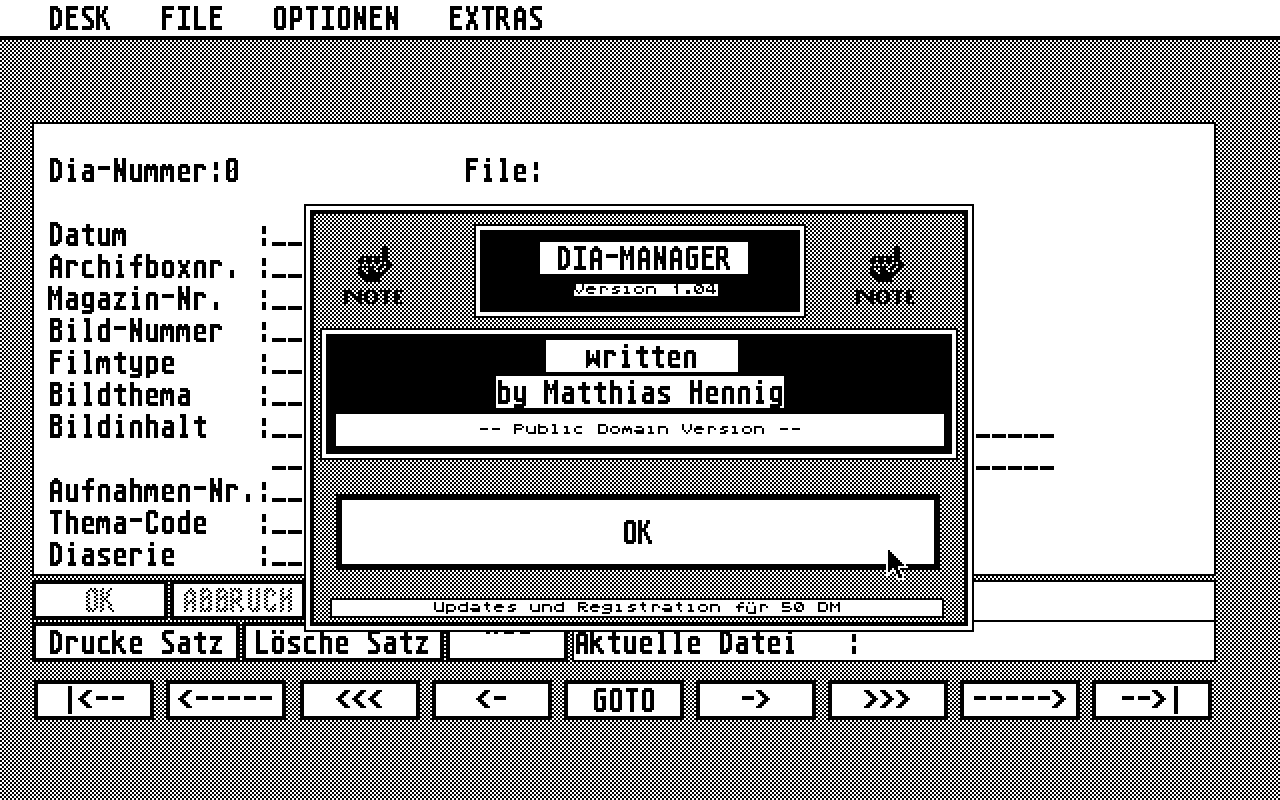
- Genre
- Database / Spreadsheet
- Year
- 1989
- Language
- GFA BASIC
- Publisher
- [no publisher]
- Controls
- Mouse
- Distributor
- —
- Resolution
- High
- Developer
- [n/a]
- ST Type
- ST, STe / 0.5MB
- Licensed from
- —
- Programmer(s)
- Hennig, Matthias
- Country

- MIDI
- —
- Software
- German
- Version
- 1.04
- Box/Instructions
- German
- Number of Disks
- 1 / Double Sided
- License
- PD / Freeware / Shareware
- Dump
- Download
- Serial
- —
- Dump format
- MSA
- Protection
- —
INSTRUCTIONS
     **********************************************************************
     *                                                                    *
     *                            DIA-MANAGER                             *
     *                           Version  1.04                            *
     *                       Last Update 17.7.1989                        *
     *                                                                    *
     *                     Written by Matthias Hennig                     *
     *                                                                    *
     *                           Matthias Hennig                          *
     *                          Gocherstraße 14 a                         *
     *                      4193 Kranenburg-Frasselt                      *
     *                                                                    *
     *       - Ein Programm zum Verwalten und Sortieren von Dias -        *
     *                   Das Programm ist Shareware                       *
     *                                                                    *
     **********************************************************************


     I. Allegeines zum Programm
     --------------------------

     Willkommen !

     Mit  dem DIA-Manager steht Ihnen ein hilfreiches Programm zum  Verwal~
     ten,  Ordnen und  Sortieren von Dias zur Verfügung.  Die  GEM-Umgebung
     dürfte  es  auch Anfängern einfach machen,  sich  in  diesem  Programm
     zurechtzufinden.  Das Programm bietet Funktionen zum  Sortieren,  Aus~
     sortieren  und Suchen von Dias.  Durch die Verwendung von Dateien  mit
     wahlfreiem  Zugriff  ist die Menge der Daten nur durch  das  Speicher~
     medium begrenzt. Das Programm läuft  nur  in der  hohen  Auflösung. Es
     läuft mit allen gängigen TOS-Versionen.

     Das Programm ist ein Public Domain-Programm,  das heißt,  es darf frei
     kopiert und weitergegeben werden.

     Wenn Ihnen etwas am Programm nicht gefällt oder Ihnen noch  eine  neue
     Funktion einfällt, schreiben Sie mir.

     Gegen 50 DM und eine formatierte Diskette erhalten Sie den DIA-Manager
     (aktuellste Version) mit Ihrer eigenen Seriennummer und werden bei mir
     registriert. Sie erhalten dann das nächste Update kostenlos  und  alle
     weiteren Updates gegen einen Umkostenbetrag von  10 DM  (sie  erhalten
     dann  Nachricht).  Ausserdem  können Sie  mir  jederzeit  wegen  eines
     Problemes schreiben.
     Um  feststellen  zu  können,  daß  Sie  berechtigt  sind,  Updates  zu
     erhalten, wird Ihre Adresse auf Diskette gesichert.  Ihr  Einverständ~
     niss setze ich voraus. Ihre Daten werden nicht an Dritte weitergegeben
     und auf Wunsch werden die Daten gelöscht (dann gibt es allerdings kein
     Update mehr!).

     Wer registrierter User ist und Extrawünsche  zu  diesem  Programm  hat
     soll  mir  diesen Wunsch mitteilen und dem Brief eine formatierte Dis~
     kette, Rückporto und ein paar Märker für die Mühe beilegen.

     Achtung:
     Nobody is Perfect !  Sicher enthält das Programm noch  einige  Fehler.
     Ich wäre Ihnen sehr dankbar,  wenn Sie mich auf Bugs hinweisen würden.
     Wer  mir  wegen  eines Fehlers schreibt  und  eine  Diskette  beilegt,
     bekommt von mir die verbesserte Version.

     Das Programm wurde in GFA-Basic 3.03 geschrieben und mit dem GFA-BASIC
     Compiler 3.0 compiliert.

     Ich habe eine kleine Library mit Funktionen zusammengestellt, die  ich
     häufiger verwende. Unter anderem dabei ist eine  Scroll-Routine,  ver~
     schiedene Einblende-Funktionen für Bilder und  vieles anderes. Sie ist
     für GFA-BASIC 3.0 geschrieben, da die Funktionen  aber  im  LST-Format
     gespeichert sind, läuft ein großer Teil auch in älteren Versionen. Wer
     interessiert ist, sollte mir eine Diskette und 15  DM  cash  schicken.
     Diese Routinen sind frei kopierbar und dürfen in fremde Programme ein~
     gebunden werden.

     Und jetzt noch ein ganz besonderer Service:
     Das Programm kontrolliert beim  Programmstart die Länge des Programmes
     DIA.PRG (also sich selbst). Sollte  das Programm nun  länger  geworden
     sein, hat sich mit  Sicherheit  ein  Link-Virus an das Programm  ange~
     hängt. Würde diese Methode von  mehr  Programmen  genutzt, hätten sol~
     che Viren sicher bald keine Chancen mehr.


     II. Programmbeschreibung:
     -------------------------

     Nachdem das Programm durch Doppelklick  vom  Desktop  gestartet  wurde
     (DIA.PRG), erscheint eine Fileselector-Box.  Hier  kann  entweder  ein
     schon existierendes File laden oder eine neue Datenbank  eröffnen.
     Wird hier ein noch nicht existierender Filename eingegeben,  erscheint
     eine Dialogbox, in die einen Untertitel für die neue Datenbank  einge~
     geben werden kann.

     1. Der Hauptbildschirm:

     Kurz danach erscheint der Hauptbildschirm. Der großen Kasten  auf  der
     Bildschirmmitte zeigt den gerade bearbeitbaren  Datensatz,  aufgeteilt
     in die einzelnen Felder. Wurde ein neues File eröffnet, ist  der  Kas~
     ten leer, ansonsten wird das erste Dia des gewählten Files  angezeigt.
     Eine komplette Datenbank  besteht aus 3 verschiedenen Files, die  sich
     durch ihre Extension unterscheiden. In NAME.DIA stehen die Datensätze,
     in NAME.IND die Reihenfolge und in NAME.INF einige Informationen,  die
     für das Programm wichtig sind.
     Wichtig: Bitte wechseln Sie während der Arbeit mit dem Programm  nicht
     die Diskette, da das Programm dauernd auf diese Files zugreift.
     Wurde  ein  File  geladen, Kann man dich mit den Buttons '->' und '<-'
     zwischen den  Datensätzen bewegen. Dies  kann man auch mit den Cursor~
     tasten machen.
     Mit den Buttons "----->" und "<-----" kann (Tasten Cursor hoch/runter)
     um  jeweils  5  Datensätze  vor/zurückgeblättert  werden und  mit  den
     Buttons "->|" und "|<-" (Tasten Clr Home und Insert) kann  zum  Anfang
     bzw.  zum Ende geblättert werden.  Mit den  beiden  Buttons "<<<"  und
     ">>>" (Tasten b und r) lassen sich  die  Datensätze  fließend  "durch~
     blättern". Das ist besonders praktisch, wenn Sie einen speziellen Satz
     suchen, aber nicht genau wissen, wie er aussieht.
     Es wird jeweils von der aktuellen Satznumer  geblättert. "Goto"  dient
     zum Anspringen einer  Satznummer.  Klicken  Sie  den  Button  an  oder
     betätigen Sie  die  Taste G,  erscheint  ein kleines Fenster,  in  das
     Sie  die Satznummer eingeben  können.  Das  Programm  springt  nun  zu
     diesem  Satz. Diese  Funktion  ist  auch  im  Pull-Down  Menü  vorhan~
     den  (im   Menü "Optionen").
     Mit der Option "Satz drucken" kann ein Satz  ausgedruckt werden.  Mehr
     dazu finden Sie unter "Drucken  von  Daten".  Mit  "Satz löschen" kann
     schließlich ein ganzer Satz gelöscht werden. Mit dem Button "Neu" wird
     ein neuer Satz am Ende des Files erzeugt.

     2. Das Editieren eines Datensatzes:

     Wenn  Sie  nun den grossen Kasten,  in dem das erste  Dia  beschrieben
     wird,  anklicken, erscheint in der ersten Zeile (Datum: blablabla) ein
     Cursor und Sie können jetzt das Feld 'Datum' verändern. Sie können nun
     mit  den Cursortasten jeweils einen Buchstaben vor-  oder  zurückgehen
     und um ein Feld hoch oder runtergehen. Mit 'Backspace' löschen Sie das
     Zeichen links vom Cursor,  mit 'Delete' das Zeichen rechts vom Cursor.
     Wenn Sie die Taste 'Esc' drücken,  wird das ganze Feld gelöscht.  Wenn
     Sie  die Taste 'Alternate' drücken und dabei eine Zahl wie  z.B.  '65'
     eingeben,  erscheint  das Zeichen,  das den ASCII-Code 65  erhält,  im
     Eingabefeld  (in  diesem  Fall  also  'A').   Ausserdem  besteht   die
     Möglichkeit, mit [SHIFT+]Funktionstaste einen besonderen Text auszu~
     geben, der vorher festgelegt wurde (siehe  weiter  unten!).
     Klicken  Sie  ein Eingabefeld mit der Maus an,  wird der  Cursor  dort
     plaziert. Ist der Satz fertig eingegeben/geändert, kann  man  ihn  mit
     dem Button "OK" in die Datenbank übernehmen. Mit  "Abbruch"  wird  der
     alte Zustand wieder hergestellt und der Satz nicht gesichert.
     Wenn  der  letzte  bestehende  Datensatz  editiert  wurde und das Feld
     'NEXT' gewählt wurde, wird ein neuer Satz erstellt, der dann  editiert
     werden kann. Sollte  vor  dem Menu  'Eingabe übernehmen'  ein  Häkchen
     stehen, wird der Inhalt des alten Satzes übernommen.

     3. Die einzelnen Felder und ihre Bedeutungen:

     Datum    - Das Datum, an dem  das  Bild gemacht wurde.
     Archivbox- Hier kann die Archivboxnummer angegeben werden  (logisch).
                Sinnvollerweise sollten Sie Ihre Archivboxen dementsprech-
                end durchnumerieren.
     Magazin  - Auch die Magazine können durchnummeriert werden (1...10  in
                der entsprechenden Archivbox).
     Bildnr.  - Wenn  Sie  die  Bilder eines  Magazines  auch  numerieren,
                können Sie ein bestimmtes  Bild  sehr  leicht  finden.  Sie
                sollte diese Numerierung dann auch konsequent durchhalten.
     Filmtyp  - Klar...
     Thema    - Hier kann der Themenbereich festgelegt werden (z.B.  Oster~
                ferien 1999)
     Inhalt   - Hier wird das Bild dann genauer beschrieben.
     Aufn. Nr.- Hier steht die Nummer, die auf dem Film steht.
     Code     - Wenn  Sie  bestimmte  Themen  sofort griffbereit haben wol-
                len,  können  Sie einem besonderem  Thema  ein   bestimmten
                Code geben.
     Serie    - Wenn  Sie bestimmte Bilder oft benötigen, können diese hier
                gekennzeichnet werden. (wie bei Code)


     4. Erläuterung der Menüpunkte und Funktionen


     1.Desk
     ------

     1. DIA-MANAGER
     Hier finden Sie Informationen über das Programm.

     3-6. Accessories
     Hier sind eventuell geladene  Accessories zu  finden.  Nach dem Aufruf
     eines Accessories kann der Bildschirminhalt nicht wieder neu  gezeich~
     net  werden, da wegen eines fehlenden  Fensters nichts in den Message-
     Buffer geschrieben wird. Abhilfe schafft hier die Taste 'C', denn nach
     dem Drücken dieser Taste wird der Bildschirm neugezeichnet.


     2.File
     ------

     1. Eröffne Datei   (Taste E)
     Hier können Sie, genauso wie beim  Programmstart,  ein  File  eröffnen
     (siehe  oben!!). Wenn schon  ein  File geöffnet wurde, wird das es ge~
     schlossen. Somit gehen keine Daten verloren.

     2. Lade Datei      (Taste L)
     Mit dieser Option wird eine Datei geöffnet. Wenn ein File vorher schon
     geöffnet wurde, wird das File geschlossen.

     3. File schließen
     Wenn Sie mit dem Bearbeiten einer Datei fertig sind, können Sie  diese
     Option anwählen, um alle Daten zu sichern.

     4. File löschen
     Wenn  auf der Diskette nicht mehr genug Speicherplatz  ist, können Sie
     hier Platz schaffen. Sie beenden diese Option, wenn Sie  "ABBRUCH"  in
     der Fileselect-Box anwählen.

     5. Quit            (Taste Q)
     Mit Quit können Sie das Programm verlassen. Auch hier werden alle  Da~
     ten gesichert.


     3.Option
     --------

     1. Sortieren       (Taste S)
     Nachdem dieser  Menüpunkt  angewählt  wurde,  erscheint  eine  Dialog~
     box, in der Sie angeben können,  nach  welchem  Feld  sortiert  werden
     soll. Ausserdem kann eingestellt werden, ob in auf- oder  absteigender
     Reihenfolge sortiert werden soll.

     2.Suchen           (Taste F)
     Hinter dieser Option steckt mehr, als man zuerst denkt. In der Dialog~
     box, die beim anwählen  der  Menüpunktes  erscheint, können Sie zuerst
     einmal das Feld anwählen, in dem gesucht werden soll. Ausserdem müssen
     Sie den Suchstring eingeben und  wählen, ob Sie  die  gesuchten  Sätze
     auf dem Drucker, als File oder als Record ausgeben lassen wollen.
     Zuletzt kann man noch einstellen, ob beim Suchen Groß- und  Kleinbuch~
     staben mitberücksichtigt werden sollen oder nicht.
     Haben Sie als Ausgabemedium den  Drucker  gewählt,  lesen  Sie  weiter
     unter  "Drucken von Datensätzen".
     Wenn  Sie die/den  gesuchten  Sa/ätz/e  als  Record  ausgeben  lassen,
     Haben  Sie  den  sogenannten  "Filter-Modus"  eingeschaltet. Wenn  Sie
     auf  "OK"  klicken, befinden Sie sich wieder auf dem Hauptbildschirm
     und können weiterarbeiten  wie gewohnt, nur daß beim Blättern nur noch
     Datensätze ausgegeben werden,  die den  Suchstring  enthalten.  Dieser
     Filter-Modus  kann mit der Taste 'O' wieder ausgeschaltet werden.
     Sollen die Sätze in ein File ausgegeben werden, kann gewählt werden ob
     das ein DIA-Manager File werden soll, das als eigenständige  Datenbank
     weiterverarbeitet werden kann oder als ASCII-File z.B.  zur  Übernahme
     in eine Textverarbeitung.
     Bei  allen Feldern mit Textinhalt wird auch  "innerhalb"   des  Feldes
     gesucht, daß heißt, wenn das Feld "Tante  Emma" beinhaltet, findet das
     Programm dies auch,  wenn Sie  als Suchstring "Emma" eingegeben haben.


     3. Goto            (Taste G)
     Sie können hier genau wie mit der Goto-Taste auf  dem  Hauptbildschirm
     zu einem bestimmten Satz springen.

     4.Tabelle          (Taste T)
     Wenn  Sie  diesen Menüpunkt  anwählen, weren alle Sätze  übersichtlich
     in einer Tabelle aufgelistet. Es können immer  16  Sätze  gleichzeitig
     angezeigt werden. Mit den Buttons am unterem Bildschirmrand können Sie
     Satz- bzw. Seitenweise vor und zuückblättern. Da nicht alle Felder  in
     eine Spalte passen, ist die Tabelle in 2  Teile  unterteilt,  zwischen
     denen man mit den Buttons "->" und "<-" umschalten kann.

     5.Alles Drucken
     Sie  können so alle Daten auf dem Drucker ausgeben. Lesen  Sie  hierzu
     unter "Drucken von Datensätzen". Der Filter wird  hier  nicht  berück~
     sichtigt.

     6.Teil Drucken
     Im  Gegensatz zu der Option "Alles Drucken" kann hier  ein  bestimmter
     Bereich ausgegeben werden. Dazu müssen Sie  nach  Anwählen  des  Menü~
     punktes die Nummer des Startsatzes, also der Satz, bei dem das Drucken
     begonnen   werden   soll und die Nummer des Endsatzes eingeben.
     Alles  weitere  wie immer unter  "Drucken  von  Datensätzen"!
     Achtung: Hier wird der Filter berücksichtigt.


     4.Extras
     --------

     1.Funktionstasten
     Oft wird ein Text mehrmals benötigt. Deshalb können Sie die Funktions~
     tasten mit Texten belegen, die Sie häufig benötigen. Dabei können  Sie
     die Tasten F1-F10 und Shift+F1-F10 mit beliebigen Strings belegen.
     Diese Strings können dann in jedem Eingabefeld verwendet werden.

     2. Eingabe übernehmen
     Steht vor diesem Menüpunkt ein  Häkchen,  wird  beim  Erstellen  eines
     neuen Datensatzes (Edit oder Next) die alte  Eingabe  übernommen.  Das
     ist  besonders praktisch, wenn mehrere Dias vorhanden sind,  die  sich
     nur durch die Nunmmer unterscheiden.

     3/4 Einstellungen laden/speichern
     Unter Einstellungen sind der Status von "Eingabe  übernehmen" und  die
     Funktionstastenbelegung zu verstehen. Speichern Sie die  Einstellungen
     mit dem Namen "DIA.PAR", werden diese beim  Programmstart  automatisch
     geladen.

     5.Druckercodes
     Da für die zahlreichen Druckfunktionen  auch  verschiedene  Druckarten
     benötigt werden, braucht das Programm die Druckercodes dafür.
     Allerdings   steht  mir  nur  ein  NEC P2200  zur  Verfügung.  Da  ich
     deshalb die Ansteuerungscodes der anderen Drucker nicht kenne,  können
     Sie diese hier einstellen. Bitte geben  Sie den Code in  hexadezimaler
     Form ein. Der Computer rechnet ihn dann in ein für ihn  verständliches
     Format  um.
     Die Vorgaben wie "Normaldruck ein" müssen  nicht  eingehalten  werden,
     es  soll nur eine Orientierungshilfe sein. Wenn beim Starten des  Pro~
     grammes das File "DIA.PRT" nicht geladen werden kann, werden die Codes
     des NEC P2200 eingestellt.

     6/7 Druckercodes laden/sichern
     Wenn Sie die  Codes unter "DIA.PRT" sichern, werden sie  am  Programm~
     start automatisch geladen. Ist diese Datei nicht vorhanden, werden die
     Codes für den NEC P2200 eingestellt.

     8. Zeit/Datum
     Wenn die Systemzeit Ihres Rechners  nicht stimmt, kann  sie  hier  ge~
     stellt werden.


     III. Drucken von Datensätzen:
     -----------------------------

     Wenn  Sie  sich irgendwo im Programm Sätze ausdrucken  lassen  wollen,
     erscheint  als  erstes eine Dialogbox,  in der  Sie  1.  die  Druckart
     auswählen können (Klein,  Normal,  etc) und 2.  wählen können,  ob die
     Sätze  in  Record-Form  ("Datum:00/00/00" etc.)  oder  in  einer  frei
     einstellbaren  Form  drucken lassen wollen.  Haben  Sie  das  letztere
     ausgewählt,  erscheint  eine zweite Dialogbox,  in der Sie  einstellen
     können, in welcher  Reihenfolge  die Sätze gedruckt werden sollen. Sie
     können  jetzt Ihre eigene Druckmaske erstellen.  Klicken Sie auf  eine
     der  Buttons  mit  den Feldnamen,  wird   dieser  in  die  Reihenfolge
     übernommen.  Im rechten Kasten wird also die Reihenfolge angezeigt, in
     der die Sätze gedruckt werden.  Klicken Sie auf den Button  "Newline",
     erscheint hinter dem letzten Feldnamen ein "NL" (=Newline). Das heißt,
     daß hier beim Drucken eine neue Zeile erzeugt werden soll.
     Klicken  Sie  "Lösche letzten Eintrag" an,  wird  der  letzte  Eintrag
     gelöscht (was auch sonst). Das "CPL" bedeutet "(Character) Zeichen pro
     Linie" und gibt an, wieviele Zeichen in der Zeile bereits belegt sind.

     Ein Beispiel:
     Datum        ,      | Alles
     Archivboxnr. ,      | in
     Magazin      ,      | eine
     Bildnummer   NL     | Zeile , dannn neue Linie

     Inhalt 1     ,      | wieder
     Inhalt 2     NL     | zusammen, dann Newline

     Serie        ,      | und schließlich die letzte Zeile

     Das Feld Inhalt wurde hier in zwei Teile  geteilt  (Wie auf dem Haupt~
     bildschirm), das ganze Feld bei Normaldruck nicht in eine Linie passen
     würde.

     Beispiel für eine entsprechende Ausgabe:

     28/08/89 001 02 09
     Hier steht der Bildinhalt 1 und Bildinhalt 2
     Diaserie

     Bitte  beachten Sie,  wieviele Zeichen der Drucker pro Zeile  schafft.
     Bei  mir  ist  das  höchste  20  CPI.   Stellen  Sie  den  Druckercode
     "Kleindruck an" am besten auf das Kleinste,  was Ihr Drucker  schafft.
     Wenn Sie  den  Kleindruck eingeschaltet  haben,  sollten Sie auch  den
     Engdruck (bei mir 16/180 LPI) eingeschaltet haben, das spart Papier.


     IV. Registrationsformular:
     --------------------------

----------------------------------------------------------------------------

     Absender:                                        Datum __.__.19__

     Name     ________________________________
     Straße   ________________________________
     Plz/Ort  ________________________________


     An
     Matthias Hennig
     Gocherstr. 14a
     4193 Kranenburg


     Registration

     Hiermit beantrage ich die Registration als  DIA-Manager-Anwender. Ich
     erhalte dann Die neuste Version von DIA-Manager mit  eigender  Nummer
     und das nächste Update kostenlos.
     Alle weiteren Updates (bis Version 3.0) kann ich für 10 DM beziehen.
     Den Preis von 50 DM habe ich

     __  als Verrechnungsscheck beigelegt.

                   oder

     __  in Bargeld (Scheine) beigelegt.           (Zutreffendes ankreuzen)


     ____________________
       (1.Unterschrift)

     Hiermit gebe ich mein Einverständniss zur Speicherung meiner Daten auf
     Datenträger. Sie werden entsprechend den Vorschriften des Datenschutzes
     behandelt und nicht an Dritte weitergegeben.

     ____________________
       (2.Unterschrift)