Atari ST - Hard & Soft - 1994
CD-Tool
- Genre
- Tape / Disk / Cartridge Utility
- Year
- 1994
- Language
- [unknown]
- Publisher
- Hard & Soft
- Controls
- Mouse
- Distributor
- —
- Resolution
- Low / Medium / High
- Developer
- [n/a]
- ST Type
- ST, STe, TT, Falcon030 / 0.5MB
- Licensed from
- —
- Programmer(s)
- Reschke, Julian F.
- Country

- MIDI
- —
- Software
- German
- Version
- 1.24
- Box/Instructions
- German
- Number of Disks
- 1 / Double Sided / HD Installable
- License
- Commercial
- Dump
- Download
- Serial
- —
- Dump format
- MSA
- Protection
- —
OTHER VERSIONS WITH THE SAME TITLE (1)
INSTRUCTIONS
Achtung: Änderungen in den untenstehenden Absätzen sind mit den aktuellen
Versionsnummer gekennzeichnet (damit man schneller die `Neuigkeiten'
finden kann). Zum Beispiel so: [1.24]

DOKUMENTATION ZU CD-TOOL UND CDDA

    Herzlich Willkommen bei unserem neuen Produkt `CD-Tool'. Wir wissen:
    niemand liest gerne Dokumentation. Dennoch möchten wir Ihnen
    empfehlen, wenigstens einen Teil der folgenden Beschreibung zu lesen,
    um sich Irrtümer und Mißverständnisse zu ersparen.

    Für die ganz Eiligen:


SCHNELLINSTALLATION FÜR DIEJENIGEN, DIE ES GANZ EILIG HABEN

    (1) Starten Sie `CD-TOOL.APP'. Klicken Sie im Menü `MetaDOS' den Punkt
    `Installation' an. Wählen Sie in der Dialogbox für
    `ISO9660-Dateisystem' einen im System bislang nicht benutzten
    Laufwerksbuchstaben (siehe Anzeige oben). Drücken Sie RETURN, um die
    Konfiguration zu sichern.

    (2) Starten Sie das System neu. Legen Sie eine Daten-CD ein und öffnen
    sie das in Schritt (1) angegebene Laufwerk. Es sollten nun die Daten
    auf der CD angezeigt werden.

    (3) Sie wollen eine Audio-CD abspielen? Dann starten Sie `CDDA.APP'
    oder kopieren Sie `CDDA.ACC' in das Wurzelverzeichnis des
    Bootlaufwerks. Die angezeigten Tasten funktionieren in etwa so, wie
    man es von einem CD-Player erwartet.

    (4) Irgendetwas funktioniert nicht wie erwartet? Pech, dann müssen Sie
    nun wohl doch den Rest der Dokumentation lesen.


    Sie haben es bis hierhin geschafft? Schön. Dann wollen wir auf ein
    paar Grundlagen eingehen, die zum Verständnis der Angelegenheit sehr
    wichtig sind.


WARUM BRAUCHT MAN EIGENTLICH EINEN SPEZIELLEN TREIBER FÜR CD-ROMS?

    Das fragen sich viele, und nicht ganz zu unrecht. Schließlich ist ein
    CD-ROM aus der Sicht des Rechners ja auch nichts anderes als eine
    große Wechselplatte, die nicht beschrieben werden kann. Dies stimmt,
    und tatsächlich sind die Programmteile, die sich mit dem CD-ROM
    `unterhalten', (fast) mit denen aus einem Festplattentreiber identisch
    (von der Blockgröße und einigen Spezialitäten wie Audio-Kommandos
    abgesehen).

    Die Unterschiede liegen auf einem anderen Gebiet: während auf
    Festplattem die Dateien in der Art und Weise gespeichert sind, wie sie
    das GEMDOS im ROM des Ataris erwartet, wird auf CDs ein anderes
    `Dateisystem' benutzt. Dies nicht unbedingt, um uns das Leben schwerer
    zu machen, sondern weil bei sehr großen Datenmengen, die allerdings
    niemals verändert werden, andere Formate einfach effektiver sind.

    Daten-CDs -- dazu gehören auch Photo-CDs -- enthalten also im
    Allgemeinen ein sogenanntes `ISO-9660-Dateisystem'. Dies muß man
    irgendwie dem Betriebssystem unterschieben.

    Atari hat sich schon ziemlich früh damit befaßt. Herausgekommen ist
    die Betriebssystemerweiterung `MetaDOS', die auf allen Ataris läuft
    und eine relativ flexible Anbindung neuer Geräte und Dateisysteme
    möglich macht. Neueren Ursprungs ist natürlich `MultiTOS' bzw. `MiNT',
    das eine völlig andere Methode zur Einbindung neuer Geräte vorsieht.

    `MetaDOS' besteht aus drei Teilen. `METADOS.PRG' ist ein
    AUTO-Ordner-Programm, das den Eingriff ins Betriebssystem vornimmt,
    sich um das Einlesen der Konfigurationsdatei kümmert etc.
    `BOS'-Treiber kümmern sich um die Kommunikation mit den Geräten,
    entsprechen also in etwa dem, was ein Festplattentreiber macht. Die
    `DOS'-Treiber hingegen kümmern sich um andere Dateisystemformate.

    Bevor wir uns nun diese Bestandteile näher ansehen, müssen wir leider
    erst einmal ein paar Fachbegriffe aus der CD-ROM-Welt verstehen (ich
    verspreche, es kurz und schmerzlos zu machen):

    DOUBLE-SPEED: normalerweise dreht sich die CD im Laufwerk genauso
    schnell, wie es auch bei Audio-Geräten der Fall ist. Dabei kommen bei
    Daten-CDs rund 150 KByte pro Sekunde an nutzbaren Daten heraus, was
    für viele Anwendungen ein wenig mager ist. Daher sind Laufwerke, die
    Daten-CDs doppelt so schnell rotieren lassen, mittlerweile Standard.
    Manche Hersteller bieten sogar Geräte mit drei- oder vierfacher
    Übertragungsrate an. Man beachte allerdings, daß sich die mittlere
    Zugriffszeit meist nicht in demselben Maße verbessert!

    XA: CDs im XA-Format benutzen ein spezielles Aufzeichnungsformat, das
    von älteren CD-ROMs oft nicht gelesen werden kann. Photo-CDs sind
    normalerweise im XA-Format beschrieben! [1.10]

    MIXED-MODE-CD: eine CD, die sowohl Daten als auch Musikstücke enthält.
    [1.10].

    MULTISESSION: neuerdings gibt es auch CDs, die in mehreren `Sitzungen'
    vollgeschrieben werden können. Dabei werden zwar nie die bereits
    vorhandenen Daten überschrieben, aber es kommen neue hinzu. Dies ist
    beispielsweise dann der Fall, wenn Sie mit einer Photo-CD ein zweites
    Mal zum Fotohändler gehen und weitere Bilder draufschreiben lassen.
    Wenn diese weitere `Session' gelesen können werden soll, dann brauchen
    Sie ein `Multisession-fähiges' Laufwerk.

    ISO9660: dies ist der Name des normalerweise auf CD-ROMs benutzten
    Dateisystems. Wie der Name schon sagt, handelt es sich nicht um
    irgendeinen `de-facto'-Standard, sondern um eine internationale Norm.
    ISO9660 können übrigens entweder (`Level 1') die üblichen
    DOS-Dateinamen (8+3 Zeichen) oder bis zu 32 Zeichen lange Dateinamen
    enthalten (`Level 2', diese kommt allerdings nur sehr selten vor). Auf
    jeden Fall ist aber die maximale Verzeichnistiefe auf 8 Ordner
    beschränkt. [1.06]

    HIGH-SIERRA: bevor das ISO9660-Format festgelegt wurde, gab es bereits
    ein leider nicht ganz kompatibles Vorgängerformat. Eigentlich sollte
    es kaum noch solche CDs geben, aber aus unerfindlichen Gründen werden
    auch heute noch manchmal solche CDs produziert.

    PHOTO-CD bzw. PCD: Bilder auf Photo-CDs benutzen ein spezielles
    Dateiformat, das leider nur von wenigen Programmen gelesen werden
    kann. Allerdings finden Sie im Lieferumfang eine Kopie von Dieter
    Fiebelkorns `GEM-View', das PCD-Dateien bis zur Auflösung von 768*512
    laden und in andere Formate konvertieren kann. Denken Sie aber daran,
    daß Sie das Programm bei regelmäßiger Benutzung bezahlen müssen
    (Registrierkarte liegt bei!). Photo-CDs benutzen übrigens das
    ISO-Dateisystem. [1.10]

    PHOTO-CD PORTFOLIO: eine Photo-CD, die zusätzlich auch eine oder
    mehrere Tonspuren enthält. [1.06]


    Welche Teile von `MetaDOS' sind nun brauchbar?

    Der `BOS'-Treiber (`CDARGEN.BOS') funktioniert nur mit CD-ROMs am
    SCSI-Port des TT sowie mit dem `Atari CDAR 504' (nur in geringen
    Stückzahlen verkauft) an der ACSI-Schnittstelle. Zudem unterstützt er
    keine Multisession-CDs. Daher haben wir einen neuen Treiber
    entwickelt, der handelsübliche SCSI-Geräte sowie das `Atari CDAR504'
    unterstützt. [1.12]

    Die `DOS'-Treiber (`ISO9660F.DOS' und `HSMAY.DOS') haben zwar ein paar
    kleinere `Macken' (siehe weiter unten), erfüllen aber ihre Aufgabe
    weitestgehend zufriedenstellend. Dennoch haben wir sie durch einen
    eigenen, neuen Treiber ersetzt (`HS-ISO.DOS'), der nicht nur ein wenig
    schneller ist, sondern automatisch zwischen High-Sierra- und ISO-CDs
    unterscheidet und zudem etwas nachsichtiger gegenüber solchen CDs ist,
    bei denen die Hersteller vom ISO-Standard abgewichen sind.
    Darüberhinaus werden auch die Level-2-CDs mit langen Dateinamen
    unterstützt. [1.12]

    `MetaDOS' selbst funktioniert unseres Wissens mittlerweile sehr
    stabil. Der Betrieb unter `MultiTOS' oder `MagiC' (vormals `Mag!x')
    ist prinzipiell möglich, kann aber in Einzelfällen zu Fehlfunktionen
    führen. Grund: `MetaDOS' ist nicht auf das `Task-Switching' dieser
    Systeme vorbereitet. Wenn Sie `MetaDOS' unter `MultiTOS' bzw. `MiNT'
    einsetzen wollen, dann achten Sie darauf, daß die Datei `MINT.PRG'
    bzw. `MINTNP.PRG' vor `METADOS.PRG' im AUTO-Ordner steht.

    Die vorliegende Version von `CD-Tool' befaßt sich daher in erster
    Linie mit den Teilen, wo unserer Meinung nach besonderer
    Handlungsbedarf vorlag:

    `CD-TOOL.APP': ein komfortables Installations- und Diagnoseprogramm
    (`MetaDOS' wird normalerweise über eine etwas schwer verständliche
    ASCII-Datei konfiguriert; diese Arbeit nimmt Ihnen `CD-Tool' ab).

    `HS-CDROM.BOS': ein Treiber für CD-ROMs an ACSI-, TT-SCSI oder
    Falcon-SCSI, der auch Multisession-CDs unterstützt.

    `HS-ISO.DOS': Treiber für ISO- und High-Sierra-CDs. [1.06]

    `CDDA.APP' bzw. `CDDA.ACC': ein kleines Programm bzw. Accessory, um
    Audio-CDs abzuspielen.

    `ID-TEST.APP': ein einfaches Testprogramm, das für alle ACSI- und
    SCSI-Geräte den Gerätenamen anzeigt. Kann hilfreich sein, um auf die
    Schnelle festzustellen, ob ein Gerät überhaupt korrekt angeschlossen
    ist.

    `STOPLOCK.CPX': ein XControl-Modul zum Blockieren des Auswurftaste.
    Muß in das Verzeichnis mit den anderen CPX-Modulen kopiert werden.

    Falls Sie sich wundern, wo denn nun die ganzen anderen beschriebenen
    Dateien (`HS-CDROM.BOS', `HS-ISO.DOS' und `METADOS.PRG') stecken: wir
    haben sie in der Archivdatei `CD-TOOL.LIB' versteckt, damit Sie nicht
    mit so vielen Dateien herumhantieren müssen. [1.12]

    Damit haben Sie die Einleitung überstanden, kommen wir zur
    Beschreibung von `CD-Tool':


CD-TOOL

    Bei der Bedienung von `CD-Tool' sind diejenigen klar im Vorteil, die
    bereits ihre Erfahrungen mit `SCSI-Tool' gemacht haben. Wer sich
    angesprochen fühlt, kann vermutlich problemlos gleich beim Menüpunkt
    `MetaDOS' weiterlesen.

    `CD-Tool' sucht gleich zu Beginn nach CD-ROMs. Dabei werden alle
    angeschlossenen Geräte untersucht. ACHTUNG: wenn Sie eine
    Vortex-Festplatte der Baureihe `HD-PLUS' benutzen, dann muß diese
    entweder ausgeschaltet sein, oder `CD-Tool' muß so konfiguriert sein,
    daß es nicht auf die entsprechende Gerätenummer zugreift.

    Wie das geht: entweder während des Programmstarts eine der
    Shift-Tasten festhalten oder das Programm mit der Option `-i' starten.
    Es erscheint dann eine Dialogbox, in der die abzuprüfenden
    Gerätenummern eingestellt werden können.

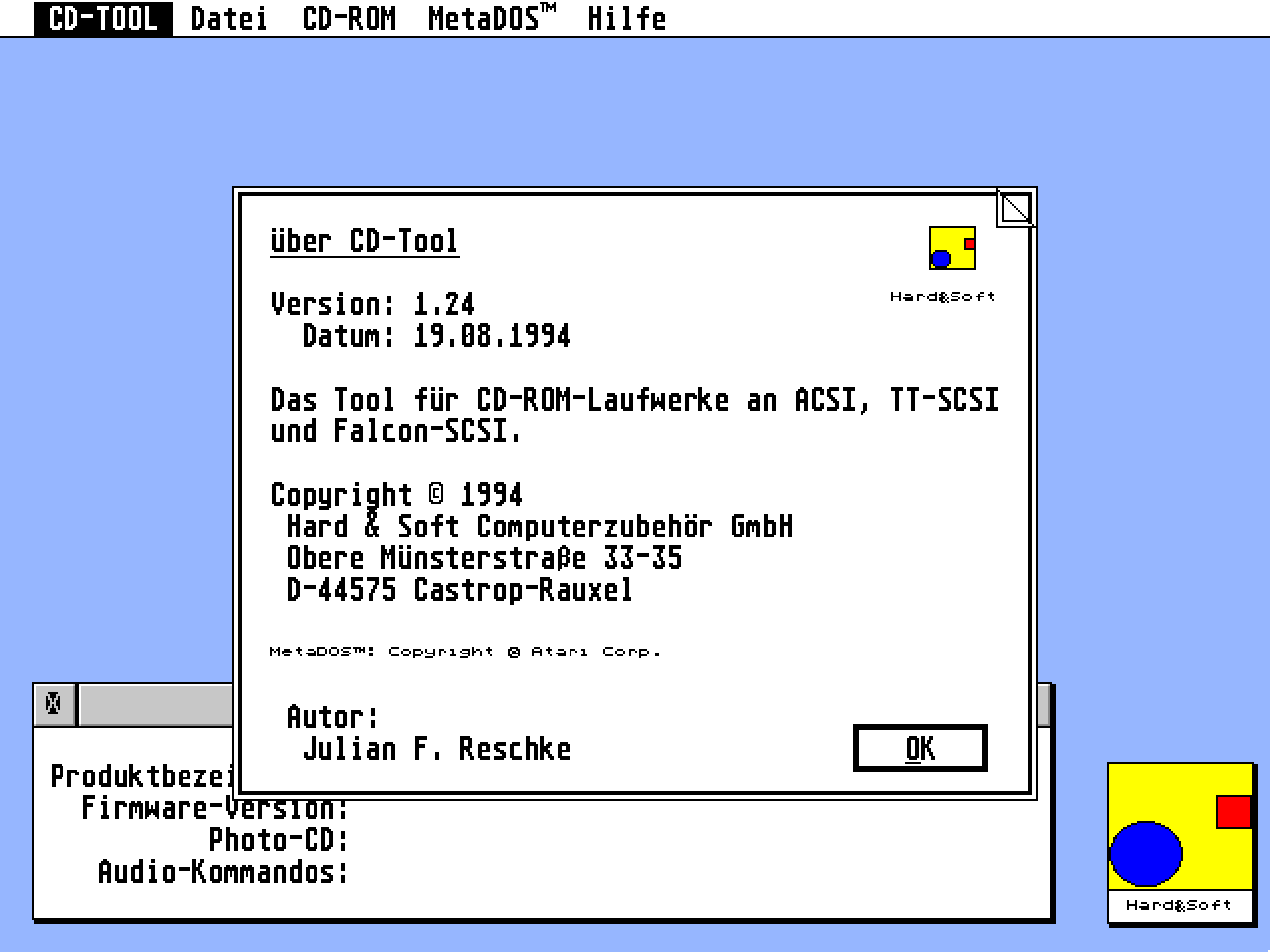
    Nach erfolgreichem Programmstart erscheinen die Menüleiste sowie ein
    Programmfenster. Alle Funktionen im `CD-ROM'-Menü beziehen sich im
    Normalfall auf die hier angezeigte Platte. Wenn nur ein CD-ROM
    gefunden wurde, zeigt das Fenster gleich die zugehörigen
    Informationen. Anderenfalls kann man das Geräte über `CD-ROM --
    auswählen' selektieren. Durch Drücken von ESC kann man veranlassen,
    daß die Informationen aktualisiert werden. Durch Maus-Doppelklick wird
    erneut nach CD-ROMs gesucht.

    Wenn Sie `MultiTOS' benutzen, können Sie auch einfach ein zu dem Gerät
    gehöriges Laufwerkssymbol auf das Fenster ziehen. `CD-Tool' versucht
    dann, das zugehörige Gerät zu ermitteln und zeigt im Erfolgsfall die
    zugehörigen Daten im Fenster an.

    Fehlt noch die Angabe, was denn im Fenster angezeigt wird. Neben
    Gerätenummer, -name und Version der Firmware zeigt `CD-Tool' auch an,
    in wieweit das betreffende Geräte Photo-CD-tauglich ist, und ob man
    erwarten darf, daß Audio-Kommandos (zum Abspielen von Audio-CDs)
    unterstützt werden.


    Kommen wir zu den einzelnen Drop-Down-Menüs:


    Menü: `Datei'

    Neben dem unerläßlichen `Beenden' gibt es hier noch die Menüpunkte zum
    Sichern und Drucken von `Reportdateien', zum Sichern der Einstellungen
    sowie zum Speichern einer `Geräteinformationsdatei'. Kurze
    Begriffserklärung: in einer `Reportdatei' werden wichtige
    Informationen über die aktuelle Systemkonfiguration gespeichert. Wenn
    einmal etwas nicht richtig funktioniert, dann senden Sie uns bitte
    immer diese Datei mit.

    Eine `Geräteinformationsdatei' wiederum enthält Daten über ein
    spezielles Gerät. Auch diese Datei kann uns bei der Fehlerdiagnose
    sehr behilflich sein. Beachten Sie, daß Sie diese Datei auch dann
    erzeugen können, wenn `CD-Tool' das entsprechende Gerät aus
    ungeklärten Gründen nicht als CD-ROM akzeptiert hat.

    Beim Sichern der Einstellungen merkt sich `CD-Tool', auf welche Geräte
    zugegriffen werden soll (siehe `Geräteliste').


    Menü: `CD-ROM'

    `auswählen' ist nur dann interessant, wenn tatsächlich mehrere CD-ROMs
    gefunden wurden. In diesem Fall kann man über diesen Menüpunkt das im
    Fenster anzuzeigende Gerät ausgewählt werden.

    `Geräteliste' ruft einen Dialog auf, über den man `CD-Tool' mitteilen
    kann, welche Gerätenummern beim Programmstart untersucht werden
    sollen. Die hier gemachte Einstellung wird durch `Datei --
    Einstellungen sichern' in einer Konfigurationsdatei festgehalten.

    `Status anzeigen' zeigt den aktuellen Gerätestatus an. Dies kann
    notwendig sein, um gewissen Fehlern (wie zum Beispiel dem
    Nicht-Erkennen eines Medienwechsels) auf den Spur zu kommen.


    Menü: `MetaDOS'

    Dieses Menü befaßt sich mit der Installation und Konfiguration von
    `MetaDOS'. Bevor wir zu den Details kommen, muß aber noch auf einen
    wichtigen Unterschied zu Festplatten hingewiesen werden:

    Festplattentreiber verhalten sich auf dem Atari ziemlich intelligent:
    Geräte müssen nicht speziell angemeldet werden und werden je nach
    Treiberversion mehr oder minder automatisch erkannt. Dabei werden die
    Laufwerkskennungen in der Regel automatisch verteilt.

    `MetaDOS' geht allerdings anders vor: die Konfiguration wird in einer
    ASCII-Datei gespeichert. Mit dem Aufbau dieser Datei brauchen Sie sich
    nicht zu befassen, da sich darum bereits `CD-Tool' kümmert. Wichtig
    ist aber, daß nur die in dieser Konfigurationsdatei angegebenen Geräte
    gefunden und die entsprechend zugeordneten Laufwerksbuchstaben benutzt
    werden.

    `installieren' kopiert alle zu MetaDOS gehörigen Dateien in den
    AUTO-Ordner. Anschließend geht's direkt weiter zum `konfigurieren'.

    `konfigurieren' ruft einen Dialog auf, in dem jedem der gefundenen
    CD-ROMs Laufwerkskennungen zugeordnet werden. Wenn Sie mehrere
    CD-ROMs besitzen, können Sie mit den Pfeiltasten (und per Tastatur)
    zwischen den einzelnen Geräten hin- und herblättern. [1.22]

    Als Hilfestellung werden oben die bereits belegten Laufwerkskennungen
    angezeigt: schwarze stehen für gefundene `normale' Laufwerke, graue
    für solche, die bereits von `MetaDOS' bedient werden. Bedenken Sie,
    daß sich die Anzahl der vom Festplattentreiber benutzten
    Laufwerkskennungen leicht ändern kann (zum Beispiel durch Anschluß
    einer Wechselplatte).

    Achtung: Laufwerkskennungen jenseits von `P' stellen viele Programme
    vor Schwierigkeiten; unter anderem die GEM-Dateiauswahlbox. Denken Sie
    auch daran, daß Laufwerk `U:' unter MultiTOS bzw MiNT schon eine
    spezielle Bedeutung hat.

    Und schließlich: das Ändern von ASCII-Konfigurationsdateien ist immer
    etwas kritisch. `CD-Tool' tut sein Bestes, um alle Informationen, die
    mit anderen Treibern oder Geräten zu tun haben könnten, unverändert zu
    lassen. Zusätzlich wird eine Kopie der ursprünglichen Datei als
    `CONFIG.BAK' gesichert.

    `entfernen' desaktiviert `MetaDOS'. Dabei wird lediglich die
    Programmdatei so umbenannt, daß sie beim Abarbeiten des AUTO-Ordners
    nicht mehr aufgerufen wird.

    `Geschwindigkeit' führt zu einem Benchmark. Wählen Sie zunächst das zu
    testende Gerät aus. Anschließend werden die Transferrate (es wird
    gemessen, wieviele Daten das Laufwerk innerhalb von 20 Sekunden lesen
    kann) und die mittlere Lesezeit (20 Sekunden lang zufällig ausgewählte
    Sektoren lesen) gemessen. Die Transferrate wird auch als `Faktor',
    nämlich als Vielfaches der `einfachen' Leserate von 150 Kbyte/s,
    ausgegeben. Achtung: die Meßwerte sind auch vom Typ der benutzten CD
    (`normal', Photo-CD etc.) abhängig. [1.16]

    `Letzter Fehler' ist anwählbar, wenn Sie als Festplattentreiber
    `HuSHI' benutzen und der MetaDOS-Treiber einen Fehler gemeldet hat. In
    diesem Fall wird der genaue Gerätename sowie eine etwas genauere
    Fehlererklärung angezeigt.


    Menü: `Hilfe'

    Enthält kurze Hilfstexte. Was soll man da noch erklären?


STOPLOCK.CPX

    Dies ist ein Modul für das erweiterbare Kontrollfeld `XControl', mit
    dem man den Auswurftaste des CD-ROMs blockieren kann (sofern das Gerät
    dies zuläßt). Wenn das Laufwerk an einem öffentlich zugänglichen Ort
    steht, kann man damit den Gelegenheitsdieben das Leben etwas schwerer
    machen.

    Zur Installation müssen Sie diese Datei in das CPX-Verzeichnis Ihres
    Systems kopieren. Wenn Sie nichts an der Standardinstallation geändert
    haben, dann ist der Ordner `CPX' im Hauptverzeichnis von Laufwerk `C:'.

    Wenn Sie `XControl' nicht besitzen (sollte als `XCONTROL.ACC' auf dem
    Bootlaufwerk installiert sein), dann sollten Sie es sich entweder aus
    einer Mailbox oder bei Ihrem Atari-Fachhändler besorgen.

    `Stop&Lock' ist nicht nur für CD-ROMs, sondern auch für per `HuSHI'
    bediente Festplatten nutzbar (wenn Sie sowieso HuSHI-Benutzer sind,
    kennen Sie es ja wahrscheinlich schon) und kann nicht nur den Auswurf
    blockieren, sondern auch den Laufwerksmotor stoppen bzw. wieder
    anfahren.

    Für jedes für geeignet befundene Gerät wird ein Knopf angezeigt, der
    mit den zu dem Laufwerk gehörigen Buchstaben beschriftet ist. Ein
    einmaliger Mausklick stoppt bzw. blockiert das Gerät, ein weiterer
    Mausklick gibt es wieder frei. Beachten Sie, daß `Stop&Lock' nicht
    dazu in der Lage ist, die aktuelle Einstellung des Geräts zu erfragen
    und daher zunächst immer unselektierte Knöpfe zeigt.

    Die Einstellungen bezüglich der Auswurfblockierung können auch
    gesichert werden. So können Sie erreichen, daß der Auswurfknopf nach
    einem Systemstart automatisch wieder verriegelt ist.


CDDA.APP bzw. CDDA.ACC

    `CD Digital Audio' ist ein kleines Programm zum Abspielen von
    Audio-CDs. `CDDA.APP' und `CDDA.ACC' sind übrigens identisch -- der
    Einsatz als `normales' Programm bietet sich dann an, wenn man `MagiC'
    (vormals `Mag!x') oder `MultiTOS' benutzt.

    In der oberen Hälfte des Fensters werden der Songnummer, Index und
    Songzahl neben zwei verschiedenen Zeitanzeigen aufgeführt. Was ein
    `Index' ist? Manche Audio-CDs -- vornehmlich aus dem Klassik-Bereich
    -- enthalten innerhalb der Tracks noch eine feinere Unterteilung. Wenn
    als Index '00' erscheint, handelt es sich bei der Spur um einen
    Datentrack, der nicht abgespielt werden kann. [1.06]

    Die Zeitanzeigen sind vom jeweiligen Modus abhängig. Eine Übersicht:

    MODUS    SONG                        DISC
    remain   verbleibende Zeit im Lied   verbleibende Zeit auf der CD
    current  aktuelle Position im Lied   aktuelle Position auf der CD
    total    Gesamtlänge des Songs       Gesamtlänge der CD

    Der MODUS wird automatisch umgesetzt, wenn Wiedergabe begonnen bzw.
    abgebrochen wird. Durch einen Mausklick aus das Wort kann man ihn auch
    manuell verstellen.

    Die Tasten in der unteren Fensterhälfte machen in etwa das, was man
    von einem handelsüblichen CD-Player erwartet: EJECT (Auswurf), STOP,
    START, PAUSE, `ein Lied zurück', `ein Lied vor', `suchen rückwärts',
    `suchen vorwärts' und RECORD (in dieser Version noch unbenutzt). Im
    STOP-Zustand kann man mit den letzten vier Tasten das Startlied und
    den Startindex auswählen (EJECT, PAUSE, Einstellung der Lautstärke
    sowie die Wahl des Index werden beim `Atari CDAR 504' nicht
    unterstützt). [1.16]

    Die Tastaturbelegung [1.20]:

    'HELP'      Copyright anzeigen
    'RETURN     Play
    'E'         Eject
    'P'         Pause
    'R'         Record
    'S'         Stop
    Ctrl-'Q'    Programm beenden
    Ctrl-'U'    Fenster schließen
    '->', '+'   >
    '<-', '-'   <
    Ctrl-'->'   >>
    Ctrl-'<-'   <<

    Zahl        direkt zum angegebenen Titel springen

    `CDDA' sucht automatisch das erste CD-ROM am System. Der gefundene
    Laufwerksbuchstabe wird im Fenstertitel angezeigt. Ein Minuszeichen
    steht dabei für: `kein passendes Laufwerk gefunden'.

    Wenn Sie mehrere Geräte angeschlossen haben, können Sie `CDDA' dazu
    zwingen, ein bestimmtes Gerät zu benutzen. Benennen Sie dazu
    `CDDA.ACC' in `CDDADRV#.ACC' um und fügen für `#' die Bezeichnung des
    zugehörigen GEMDOS-Laufwerks ein (entsprechend für `CDDA.APP'). Wenn
    Sie `MultiTOS' und/oder als Desktop `Gemini' benutzen, können Sie
    außerdem das Symbol des entsprechenden Laufwerks auf das Fenster
    ziehen (Drag&Drop). `CDDA' versucht dann, das dazugehörige CD-ROM zu
    ermitteln. [1.12]

    Hinweis: wenn Sie Speicherplatz sparen müssen oder aus anderen Gründen
    `CDDA' nicht als Accessory installieren wollen, können Sie CDs auch
    dadurch abspielen, daß Sie das Programm `TRACK01.PRG' auf dem zum
    CD-ROM gehörigen Laufwerk starten. [1.12]


    Aufnehmen mit CDDA

    Mit den TOSHIBA-Laufwerken XM3401 und XM4101 ist es möglich,
    Audiodaten direkt von CD `aufzunehmen', um sie dann auf dem Computer
    weiterzubearbeiten. Bevor wir zur Bedienung dieser Funktion kommen,
    müssen allerdings ein paar Begriffe geklärt werden.

    Auf Audio-CDs werden für jede Sekunde Musik 176400 Bytes gespeichert.
    Das läßt sich leich nachrechnen: 44100 Werte pro Sekunde (das ist die
    `Samplingfrequenz') * 16 Bits pro Wert * zwei Kanäle (rechts und
    links). Dies ist natürlich eine ungeheure Datenmenge, daher bietet
    `CDDA' mehrere Möglichkeiten, diese Menge zumindest ein wenig zu
    reduzieren.

    So kann man anstelle des 16-Bit-Formats auch zwischen zwei
    verschiedenen 8-Bit-Formaten wählen (8 Bit linear und 8 Bit
    logarithmisch -- 'mu-law'). Wie man sich denken kann, leidet
    allerdings die Klangqualität darunter; schließlich wird die
    `Auslenkung' der Lautsprechermembran nun nur noch auf 1/256 (anstelle
    von 1/65536) genau gespeichert. Das ist immer dann sinnvoll, wenn zur
    Weiterverarbeitung sowieso nur acht Bits zu Verfügung stehen
    (beispielsweise auf einem Atari TT oder STE). Das logarithmische
    'mu-law'-Format benutzt ebenfalls nur acht Bits, verteilt die Werte
    allerdings nicht gleichmäßig, sondern eher dem menschlichen
    Hörvermögen entsprechend.

    Auf Audio-CDs ist die Musik wie gesagt mit 44100 Meßwerten (`Samples')
    pro Sekunde digitalisiert. Leider können weder STE, TT noch Falcon
    etwas mit Sounddaten dieser Samplingrate anfangen. `CDDA' bietet daher
    die Möglichkeit, auf 49612 Samples pro Sekunde hochzurechnen. Achtung:
    erstens wird dadurch die Ausgabedatei größer, zweitens gehen dabei die
    Original-Daten verloren. Wer auf seinem Falcon die Möglichkeit hat,
    mit 44100Hz-Samples zu arbeiten (über eine entsprechende
    Hardwareerweiterung), sollte also davon unbedingt Gebrauch machen.

    Eine weitere Möglichkeit, die Datenmenge zu begrenzen, ist in Mono
    aufzunehmen. Dabei werden beide Kanäle zusammengemischt und die
    resultierende Datenmenge ist logischerweise nur halb so groß.

    Schließlich stellt sich noch die Frage, welches Dateiformat für die
    Sounddaten benutzt werden soll. Ebenso wie bei Grafikdateien gibt es
    auch hier einen regelrechten Formatdschungel. `CDDA' unterstützt daher
    gleich drei Formate, mit denen es möglich sein sollte, seine Daten
    überallhin zu übernehmen. Das `WAV'-Format ist das Musikdatenformat
    von Microsoft Windows und kann daher auf praktisch jedem Rechner
    gelesen werden. Das `AVR'-Format ist eine Erfindung der Atari-Branche
    und wird von vielen Programmen auf `unserer' Rechnerfamilie
    unterstützt. Das `AU'-Format schließlich entstammt dem Unix-Bereich
    und findet vornehmlich auf SUN- und NeXT-Workstations Verwendung.
    Achtung: das `mu-law'-Datenformat kann nur beim `AU'-Format ausgewählt
    werden.

    Nach Drücken der Aufnahme-Taste erscheint eine Dialogbox, in der eben
    diese Einstellungen vorgenommen werden können (sie erscheint nicht,
    wenn die eingelegte CD keine Audio-CD ist oder das Laufwerk nicht zum
    Lesen von Audio-Daten geeignet ist).

    Neben den bereits angesprochenen Einstellungen können Sie nun noch die
    Anfangs- und Endzeit sowie den Aufnahmepegel einstellen. Hierfür setzt
    `CDDA' automatisch die Zeiten für das aktuell angezeigte Lied ein. Die
    Angabe besteht aus Minuten, Sekunden und `Frames', wobei jede Sekunde
    aus 75 Frames besteht. Die Notensymbole neben den Zeitangaben erlauben
    es, jeweils den Anfang und das Ende `anzuspielen'.

    Am unteren Rand der Dialogbox wird angezeigt, wie groß die Sounddatei
    in etwa werden wird.

    Nun zur Lautstärke: gerade beim Export als 8-Bit-Daten und bei leise
    aufgenommenen CDs kann es vorkommen, daß der Rauschpegel sehr hoch
    ist. `CDDA' erlaubt es daher, die Lautstärke anzuheben. Wenn es
    dabei zu einer Übersteuerung kam, wird `CDDA' das am Ende der Aufnahme
    melden.

    Achtung: die `Original'-Daten bekommen Sie nur bei `Stereo', `16 Bit',
    `44100 Hz' und Lautstärke 1.00. In allen anderen Fällen führt `CDDA'
    die eine oder andere Berechnung oder Datenreduktion durch!

    Durch Betätigen von `Sichern...' wird nun die Aufnahme gestartet.
    Geben Sie dazu den gewünschten Dateinamen ein. Die resultierende Datei
    kann dann von einschlägigen Programmen wie `SAM' (System Audio
    Manager, Atari), `Crazy Sounds' (Maxon) oder `WinRec'
    (Schönfeld/Binner, Shareware) weiterbearbeitet werden.


CD-ROM-LAUFWERKE AUS DEM DOS-BEREICH [1.22]

    Oft werden wir gefragt, welche `billigen' CD-ROM-Laufwerke aus dem
    DOS-Bereich benutzt werden können. Also: es gibt drei Gattungen von
    Laufwerken:

    SCSI-Laufwerke: SCSI-Geräte können an Falcon und TT direkt, an andere
    Ataris per ACSI-Hostadapter angeschlossen werden. Aber das wissen Sie
    ja schon lange...

    IDE-Laufwerke: CD-ROMs mit IDE-Schnittstelle kommen erst jetzt langsam
    auf den Markt (der Standard wurde erst Ende 1993 verabschiedet).
    Wahrscheinlich wird man diese Geräte an den Falcon (interne
    IDE-Schnittstelle) und an TOS-IDE-Adapterkarten (wie die von Hard &
    Soft) anschließen können. Ob Hard&Soft dafür Treibersoftware anbieten
    wird, entscheidet allein die Nachfrage.

    Laufwerke mit herstellerspezifischer Schnittstelle: diese Laufwerke
    werden am PC entweder mit einer eigenen Controllerkarte oder am
    Anschluß einer Soundkarte betrieben. Für den Betrieb an Ataris hat
    Hard&Soft keine Lösung im Programm. Achtung: alle Mitsumi-Laufwerke
    bis auf die ganz neuen Geräte mit IDE-Interface gehören zu dieser
    Gruppe.


BEKANNTE PROBLEME VON METADOS

    Manche Programme funktionieren nicht korrekt mit `MetaDOS', weil sie
    bei Betriebssystemaufrufen nicht alle vorgeschriebenen Register
    sichern. Das drückt sich oft dadurch aus, daß Dateien gar nicht oder
    nur unvollständig gelesen werden können (nicht nur solche von der
    CD!). Wenden Sie sich im Zweifelsfall an den Hersteller des Programms
    und fragen Sie nach einem Update.

    Viele Programme erlauben keinen Zugriff auf Laufwerke mit
    Laufwerksbuchstaben größer `P:'. Abhilfe: einen anderen
    Laufwerksbuchstaben benutzen oder das Programm durch eine aktuellere
    Version ersetzen. Achtung: auch die Dateisauswahlbox im GEM kann nur
    16 Laufwerke anzeigen; im PD- und Sharewarebereich gibt es aber eine
    ganze Reihe von schönen Ersatzprogrammen (wie zum Beispiel
    `Selectric').

    Alte Versionen des Atari-Desktop stürzen ab, wenn die
    Längenangaben von Dateien `zu groß' werden (`Info anzeigen' bzw.
    Verzeichnisfenster in Textdarstellung). Abhilfe: neuere ROM-Version
    (beispielsweise TOS 2.06) benutzen oder einen anderen Desktop
    verwenden (Beispiele: Gemini, Ease etc.).

    Für Benutzer von Kommandoshells: es ist nicht möglich, beim Zugriff
    auf MetaDOS-Geräte Ein-/Ausgabeumlenkung zu benutzen.


ÜBERSICHT ÜBER GETESTETE GERÄTE [1.24]

    Siehe Datei `CDROMS.TXT'.