Atari ST - 1987
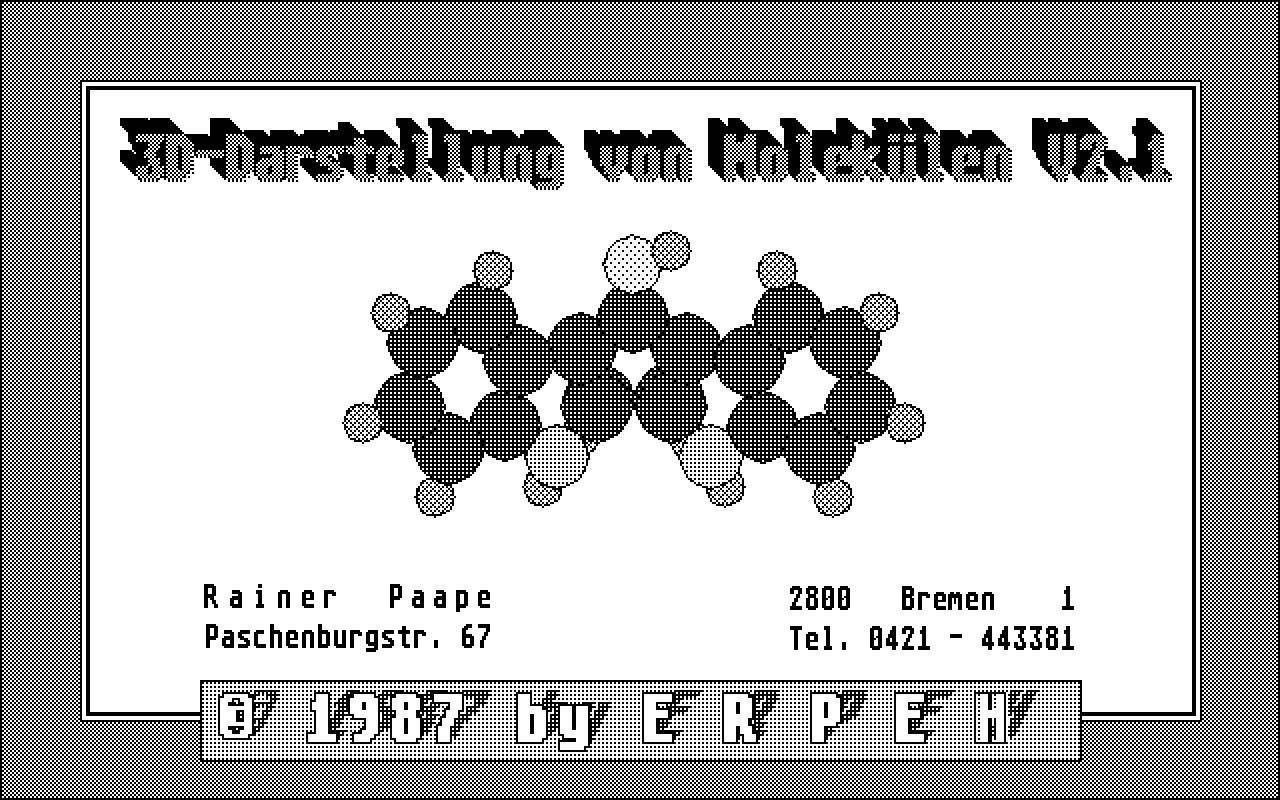
3D-Darstellung von Molekülen
- Genre
- Calculations / Statistics / Engineering
- Year
- 1987
- Language
- [unknown]
- Publisher
- [no publisher]
- Controls
- Keyboard / Mouse
- Distributor
- —
- Resolution
- Medium / High
- Developer
- Erpen
- ST Type
- ST, STe, TT, Falcon030 / 0.5MB
- Licensed from
- —
- Programmer(s)
- Paape, Rainer
- Country

- MIDI
- —
- Software
- German
- Version
- 2.1
- Box/Instructions
- German
- Number of Disks
- 1 / Double Sided
- License
- PD / Freeware / Shareware
- Dump
- Download
- Serial
- —
- Dump format
- MSA
- Protection
- —
INSTRUCTIONS
                        Moleküle 3D Info

Auf der Diskette muß der Ordner "MOLEKUEL" mit folgenden  Dateien
vorhanden sein:

 - MOLEKUEL.PRG  (enthält das Programm)

 - MOLEKUEL.DAT  (enthält das Programmlogo)

 - RADIEN.DAT    (enthält Atom-, Ionen- und v.d. Waals-Radien)

 - FARBEN.DAT    (enthält eine Grafik für die Farbabstimmung)

 - RGB.DAT       (enthält Daten für die Farbabstimmung)

Nützlich sind noch die Files

 - DEMO.KOO      (Demo-File für Koordinaten)

 - DEMO.BIN      (Demo-File für Bindungen)

 - DEMOx.PI2     (Demografik für hohe Auflösung )

 - DEMOx.PI1     (Demografik für mittlere Auflösung)

 - TEST.KOO      (Demo-File für die Lage der Achsen im Raum)

 - TEST.BIN      (zugehörige Bindungen)

 - INFO.DOC      (Dieses Info als 1st-Word-File)

 - INFO.ASC      (Dieses Info als ASCII-File)


Für  die  Darstellung der Moleküle sind  zweierlei  Informationen
notwendig:

 - Atomsymbol und X,Y und Z-Koordinaten

 - Verbindungsliste der Atome

Es können bis zu 216 Atomkoordinaten und 216 Bindungen  definiert
werden. Die Anzahl der Bilder für eine Bildfolge hängt vom freien
Speicher  ab.  Der vorhandene Speicher wird vom Programm  festge-
stellt  und die daraus resultierende maximale Anzahl  an  Bildern
ermittelt.  Pro  Bild werden ca.  19 kB RAM benötigt.  Bei  einem
Speicher  von 1 MB mit TOS im ROM können etwa 40 Bilder  abgelegt
werden.  Man  erhält ab etwa 30 Bildern einen relativ  ruckfreien
Bewegungsablauf.

Das Programm arbeitet in der hohen und mittleren Auflösung!

0      Programmstart

Nach  dem Öffnen des Ordners "MOLEKUEL" wird das  Programm  durch
Doppelklick  auf "MOLEKUEL.PRG" gestartet.  Sollten vom  Programm
benötigte  Programmteile nicht im Ordner vorhanden  sein,  bricht
das  Programm mit einer entsprechenden Meldung ab und  kehrt  zum
Desktop  zurück.  Im anderen Fall erhält man nach  Drücken  einer
Maustaste eine Menuezeile, auf die wie gewohnt zugegriffen werden
kann. Im unteren Teil des Bildschirms befinden sich Informationen
über  im  Speicher berfindliche Daten.  Außerdem wird  der  freie
Speicher auf der Diskette im Arbeitslaufwerk angezeigt.  Arbeits-
laufwerk ist zunächst das Laufwerk,  von dem das Programm gestar-
tet worden ist.  Soll das Arbeitslaufwerk gewechselt werden, kann
dies  durch  Anklicken  der Pfeile  links  bzw.  rechts  von  der
Laufwerksbezeichnung  geschehen.  Grundsätzlich sind -  zumindest
für  das Betriebssystem des Rechners - die Laufwerke  A:  und  B:
vorhanden.  Wird bei nur einem tatsächlich angeschlossenem  Lauf-
werk B:  angewählt,  fordert das System zum Wechsel der  Diskette
auf.  Auf alle anderen Laufwerke (RAM-Disk,  Hard-Disk etc.) kann
dagegen nur zugegriffen werden,  wenn diese auch angemeldet sind.
Die  Angabe über den freien Speicher auf einer Diskette wird  nur
dann automatisch aktualisiert,  wenn ein schreibender  Disketten-
zugriff  stattgefunden  hat.  Eine  Aktualisierung,  z.  B.  nach
Diskettenwechsel,  kann  durch  Anklicken auf  das  Feld  "Freier
Speicher" erzwungen werden.

1      Daten

1.1    Koordinaten editieren

Die  Eingabe  der Koordinaten erfolgt nach Anklicken  des  Menue-
punkts  "KOORDINATEN  EDITIEREN".  Man gelangt dadurch  in  einen
Editor, der die Dateneingabe ermöglicht. In der Spalte "Art" kann
das Atomsymbol eingegeben werden,  in den Spalten X,  Y und Z die
Koordinaten.  Zur  Eingabe  bewegt  man den  Mauszeiger  auf  die
gewünschte Spalte und Zeile und drückt dann die linke  Maustaste.
Der  Mauszeiger verschwindet und die Eingabe kann  erfolgen.  Sie
ist mit "RETURN" zu beenden. Danach springt die Eingabemarke eine
Zeile nach unten und ermöglicht die nächste Eingabe.  Soll dieser
Vorgang beendet werden,  so ist die "ESC"-Taste zu  drücken.  Der
Mauszeiger wird wieder sichtbar und man kann nun ein anderes Feld
auf  dem Bildschirm anklicken.  Die Pfeile nach  oben  bzw.  nach
unten  bewirken  ein Scrolling in die  angegebene  Richtung.  Der
einzelne Pfeil bewirkt ein Scrolling um eine Zeile,  der  Doppel-
pfeil  um  15 Zeilen.  In der Zeile "Molekül" kann der  Name  des
Moleküls eingetragen werden.  Über des Feld "Menue" kommt man zum
Hauptmenue zurück.

1.2    Bindungen editieren

Dieser  Menuepunkt  ermöglicht  die  Eingabe  bzw.  Änderung  der
Bindungsliste.  Die Eingabe erfolgt analog wie unter "Koordinaten
editieren" beschrieben.  Nach der Eingabe eines Atom-Paares  wird
angezeigt,  um was für eine Bindung es sich handelt  (z.B.  C-C).
Außerdem wird die Bindungslänge berechnet und ausgegeben. Man hat
somit die Möglichkeit,  seine Eingabe auf Richtigkeit zu überprü-
fen  und  ggf.  eine zu lange oder zu kurze  Bindung  zu  finden.
Außerdem  wird  überprüft,  ob die  angegebenen  Atome  überhaupt
vorhanden sind.  Sollten z.B.  37 Atomkoordinaten definiert  sein
und  man gibt eine Bindung zwischen Atom 34 und 38  an,  so  wird
dies  als  Bindung  zwischen "34 + 0"  angezeigt.  Es  ist  daher
notwendig,  vor der Eingabe der Bindungen die Atomkoordinaten  zu
laden oder einzugeben.

1.3    Koordinaten/Bindungen speichern

Nach erfolgter Eingabe sollten die Daten gespeichert werden. Dazu
sind  die Punkte "KOORDINATEN SPEICHERN"  bzw.  "BINDUNGEN  SPEI-
CHERN" anzuwählen.  Für die Koordinaten sollte der Dateiname  mit
dem Bezeichner ".KOO" bzw.  für die Bindungen mit dem  Bezeichner
".BIN" enden.

1.4    Koordinaten/Bindungen laden

Hierzu sind die Punkte "KOORDINATEN LADEN" bzw. "BINDUNGEN LADEN"
anzuwählen.  Für  die  Koordinaten  ist  der  Dateiname  mit  dem
Bezeichner  ".KOO"  bzw.  für die Bindungen  mit  dem  Bezeichner
".BIN" voreingestellt.

1.5    Koordinaten/Bindungen löschen

Durch Anwahl dieses Punktes werden alle Koordinaten und Bindungen
im Speicher gelöscht.

1.6    Koordinaten/Bindungen mischen

Dieser  Menuepunkt führt zur Vereinigung zweier  Dateien.  Sollen
zum   Beispiel  zwei  Moleküle  miteinander  auf  dem  Bildschirm
verglichen  werden,  so kann man dies  folgendermaßer  erreichen:
zuerst werden die Koordinaten und danach die Bindungen des ersten
Moleküls  mit  "Koordinaten laden" und "Bindungen Laden"  in  den
Speicher  gebracht.  Danach  werden die Koordinaten  des  zweiten
Moleküls  mit  "Koordinaten mischen" geladen.  Dadurch  wird  die
zweite  Atomliste an die erste angehängt.  Abschließend wird  die
zweite Bindungsliste mit "Bindungen mischen" geladen.  Es  können
soviele  Moleküle "gemischt" werden wie Speicherplätze  vorhanden
sind (Maximalwerte siehe oben).  Es ist aber unbedingt darauf  zu
achten,   daß   immer  wechselweise  Koordinaten  und   Bindungen
"gemischt" werden!

1.7    Radien editieren

Man   gelangt   in  einen  Editor   (Beschreibung   siehe   unter
"KOORDINATEN EDITIEREN"),  der es erlaubt,  die vorhandene  Liste
der Radien zu erweitern bzw. zu verändern. Das Elementsymbol "CA"
steht  für  Kohlenstoff in aromatischen Ringen.  "CM"  steht  für
Kohlenstoff in Methyl- bzw. Methylengruppen. Diese Unterscheidung
ist nur bei van der Waals-Radien von Bedeutung.  Alle Radien sind
in Einheiten des Koordinatensystems anzugeben (i. A. Angström).

1.8    Radien speichern

Zum Speichern muß sich die Diskette mit dem Ordner "MOLEKUEL"  im
Arbeitslaufwerk  befinden,  da die Speicherung immer in das  File
"RADIEN.DAT" im Ordner "MOLEKUEL" erfolgt.  Ist der Ordner  nicht
vorhanden,  so wird Fehler Nummer -34 (Pfadname nicht  gefunden!)
ausgegeben.  Diese Datei wird automatisch vom Programm zu  Beginn
geladen,  da  sie alle notwendigen Daten für die Darstellung  der
Radien  enthält.   Entsprechend  sorgfältig  sollte  diese  Datei
gepflegt werden!

2      Inport

Da  die  Atomkoordinaten i.A.  aus  Rechnungen  von  Großrechnern
stammen,  sollte man,  falls die Möglichkeit besteht,  die  Daten
zwischen Großrechner und dem Atari ST über die RS-232-C  Schnitt-
stelle  austauschen,  um sich das fehlerträchtige  Eintippen  der
Koordinaten ersparen.  Für gängige Rechenverfahren werden fertige
Einleseroutinen  zur Verfügung gestellt.  Weitere können auf  An-
frage erstellt werden.

2.1    MNDO-Daten laden

Soll  eine  Datei  mit Atomkoordinaten  aus  einer  MNDO-Rechnung
geladen werden, so muß diese Datei folgenden Aufbau haben:

 Zeile 1      Spalte 1-80:   Name des Moleküls (Kommentar)

 Zeile 2-n    Symbol und Koordinaten des Atoms, wobei gilt:

              Spalte 16-17:  Atomsymbol oder Ordnungszahl bis 20
              Spalte 21-30:  X-Koordinate
              Spalte 31-40:  Y-Koordinate
              Spalte 41-50:  Z-Koordinate

 Zeile n+1    Spalte 1-2:    /*

 Zeile n+2    Spalte 1-2:    //

Das  Format der Zeilen 2 bis n entspricht dem  Ausgabeformat  des
MOPAC-Programms in der Version 2.00.  Die Zeilen 1 bzw.  n+1  und
n+2 sind vorher "von Hand" zu ergänzen.

2.2    Ab-Initio-Daten laden

Noch nicht implementiert!

2.3    Gauss80-Daten laden

Noch nicht implementiert!

3      Grafik

3.1    Zeigen

Zeigt die letzte unter Berechnen angezeigte oder zuletzt geladene
Grafik.

3.2    Invertieren

Invertiert  die  letzte unter Berechnen angezeigte  oder  zuletzt
geladene  Grafik.

3.3    Hardcopy

Erzeugt eine Hardcopy der zuletzt angezeigten Grafik.  Dazu  wird
die  Hardcopyroutine des Betriebsystems benutzt,  die  allerdings
24-Nadel-Drucker (NEC P6 u.ä.)  nur ungenügend  unterstützt.  Bei
Verwendung  eines solchen Druckers muß vorher ein  entsprechender
Druckertreiber  geladen  werden.  Die Hardcopy  kann  dann  durch
Drücken  der Tastenkombination "ALTERNATE" + "HELP" erzeugt  wer-
den.

3.4    Laden

Lädt eine zuvor abgespeicherte Grafik wieder ein.

3.5    Speichern

Speichert  die  letzte  unter  Berechnen  angezeigte  Grafik  als
Gesamtgrafikbildschirm  ab.  Monochrome Bilder (Extender  ".PI2")
können mit monochrom-arbeitenden Grafikprogrammen  wieder geladen
und  weiterbearbeitet werden.  Bei Grafiken  mittlerer  Auflösung
werden  keine Farbinformationen mit abgespeichert.  Eine  Weiter-
bearbeitung ist z. B. mit "PAINTER.ST" von Data Becker möglich.

4      Farben

Dieser  Menue-Punkt  kann nur bei mittlerer  Auflösung  angewählt
werden.

4.1    RGB-Werte einstellen

Über  diesen Menue-Punkt können die Farbwerte für  die  Rot/Grün-
Darstellung  an eine vorhandene Rot/Grün-Brille angepaßt  werden.
Dazu  wird - sofern vorhanden - die  3D-Darstellung  "FARBEN.DAT"
geladen. Die Rot-, Grün- und Blauanteile können variiert werden.

4.2    RGB-Werte laden/speichern

Eingestellte  RGB-Werte können wieder  geladen  bzw.  gespeichert
werden.

5      Menue_2 / Grafik Berechnen

Man  erhält eine neue Menue-Zeile,  unter der alle Parameter  für
die  Darstellung des Moleküls festgelegt  werden  können.  Dieser
Menuepunkt  kann  erst angewählt  werden,  wenn  Koordinaten  und
Bindungen vorhanden sind (laden oder eingeben). Es erscheint dann
ein Feld für die Ausgabe der Grafik (ca. 2/3 des Bildschirms) und
ein Feld,  über das verschiedene numerische Parameter eingestellt
werden können.

5.1    Modi

5.1.1  Rotation um Ursprungs/aktuelle Achse

Bei  der Rotation um die Ursprungsachsen wird das Molekül um  die
X,  Y oder Z-Achse gedreht.  Diese Achsen liegen horizontal  bzw.
vertikal  im Beobachtungsraum.  Bei der Rotation um die  aktuelle
Achse  wird  die gewählte Verdrehung der X-  bzw  Y-Achse  (siehe
unten)  berücksichtigt.  Als  Default  ist die  Rotation  um  die
Ursprungsachse voreingestellt.

5.1.2  Rotation um die X, Y oder Z-Achse

Legt  fest,  um  welche  der drei  Achsen  gedreht  werden  soll.
Default: X-Achse.

5.1.3  Projektion

Bei  senkrechter  Projektion wird das Molekül  ohne  Verzerrungen
dargestellt.  Bei perspektivischer Projektion werden Objekte nahe
am  Betrachter  stärker verzerrt  dargestellt  als  Objekte,  die
weiter entfernt sind (vergl.  Abstand).  Default: senkrechte Pro-
jektion.

5.2    Grafik

5.2.1  Radien

Legt  fest,  ob  und  welcher Radius am  Endpunkt  einer  Bindung
dargestellt  werden  soll   (nur  bei  senkrechter   Projektion).
Werden  die  Radien dargestellt,  sollte  man  vorher  "BINDUNGEN
ZEICHNEN" desaktivieren. Default: kein Radius.


5.2.2  Atomsymbol

Legt fest,  ob das Atomsymbol mit ausgegeben werden soll (nur bei
senkrechter  Projektion,  nur wenn Radien nicht dargestellt  wer-
den!). Default: kein Atomsymbol.

5.2.3  Atomnummer

Gibt  die Nummer des Atoms gemäß der Eingabetabelle aus (nur  bei
senkrechter  Projektion,  nur wenn Radien nicht dargestellt  wer-
den). Default: keine Atomnummer.

5.2.4  Achsen zeichnen

Legt fest, ob die Achsen des Koordinatensystems mit eingezeichnet
werden sollen oder nicht. Default: nicht einzeichnen.

5.2.5  Bindungen zeichnen

Legt fest,  ob die Bindungen mit eingezeichnet werden sollen oder
nicht. Default: einzeichnen.

5.3    Bilder

5.3.1  Einzelbild/Bildfolge

Bei  "Einzelbild"  wird  nur ein  Molekül  dargestellt.  Bei  der
Bildfolge  wird das Molekül um die durch Modus festgelegte  Achse
gedreht  (vergl.  auch Anzahl der Bilder  und  Winkel).  Default:
Einzelbild.

5.3.2  Bildgröße

Mit  1/1 Bild wird die gesamte zur Verfügung stehende Fläche  für
die  Darstellung  benutzt.  Bei 4/4 Bildern  werden  vier  Bilder
erzeugt,  die  um jeweils 90 Grad in X-,  in Y- bzw in X- und  Y-
Richtung gegeneinander verdreht sind. Default: 1/1 Bild.

5.3.3  Farbiges Stereobild

Dieser  Menue-Punkt  kann nur bei mittlerer  Auflösung  angewählt
werden.  Es werden zwei Bilder gezeichnet, die um den unter Punkt
5.5.7 festgelegten  Winkel gegeneinander versetzt sind. Mit Hilfe
einer  Rot/Grün-Brille  erhält  man  eine  räumliche  Darstellung
(gegebenenfalls  RGB-Anteile an die vorhandene  Brille  anpassen,
siehe 3.1!). Es wird immer nur ein 1/1 Bild dargestellt.

5.4    Maßstab

Legt fest,  ob die Größe der Darstellung automatisch oder manuell
bestimmt werden soll. Default: automatisch.

5.5    Einstellung der numerischen Parameter

Die  numerischen  Werte können durch  Anklicken  des  zugehörigen
Pfeils nach links verringert,  durch den Pfeil nach rechts erhöht
werden.  Drückt  man  dabei  die  linke  Maustaste,  erfolgt  die
Änderung  in  Einer-Schritten.  Drückt  man  dagegen  die  rechte
Maustaste, erfolgt die Änderung in Zehner-Schritten.

5.5.1  Bilder

Gibt die Anzahl der Bilder an,  die bei einer Bildfolge berechnet
werden  sollen.  Der  Maximalwert ist  abhängig  vom  vorhandenen
freien Speicher.  Die Anzahl der Bilder bestimmt den  Drehwinkel.
Der Defaultwert entspricht dem Maximalwert.

5.5.2  Drehwinkel

Gibt  an,  um  wieviel  Grad  das  Molekül  bei  einer  Bildfolge
weitergedreht wird.  Der Minimalwert ist abhängig vom vorhandenen
freien Speicher.  Der Drehwinkel bestimmt die Anzahl der  Bilder.
Der Defaultwert entspricht dem kleinstmöglichen Drehwinkel.

5.5.3  Drehung um X/Y

Legt  fest,  um wieviel Grad das Molekül im Raum  gedreht  darge-
stellt werden soll. Defaultwert jeweils 0.

5.5.4  Größe in Pixeln

Legt die halbe Größe der Grafik in Pixeln fest.  Wirkt auch, wenn
der Maßstab automatisch berechnet wird. Defaultwert ist 150.

5.5.5  Abstand

Bestimmt den Abstand des Betrachters vom Objekt (nur bei perspek-
tivischer Projektion). Defaultwert ist 16.

5.5.6  Einheit

Legt  fest,  wie viele Pixel einer Einheit  im  Koordinatensystem
entsprechen. Eine Änderung dieses Wertes wirkt sich nur aus, wenn
die Bestimmung des Maßstabs manuell erfolgt. Defaultwert ist 40.

5.5.7  Stereobild Differenz

Legt fest, um wieviel Grad sich die beiden Stereobilder voneinan-
der unterscheiden.  Die Angabe erfolgt in 1/10 Grad. Defaultwert:
25 entsprechend 2.5 Grad.

5.5.8  Zeige Bild

Ermöglicht  das bildweise Weiterschalten  der  Bildfolge,  sofern
zuvor eine Bildfolge berechnet worden ist.

5.5.9  Geschwindigkeit

Verändert  die  Drehgeschwingkeit eines Moleküls in  einer  Bild-
folge. Defaultwert ist 16 (Maximum).

5.5.10 Start

Startet  die  Berechnung des Moleküls  bzw.  zeigt  eine  bereits
berechnete  Bildfolge.  Alle Vorgänge wie Berechnen  oder  Zeigen
können durch Drücken der rechten Maustaste beendet werden.

5.5.10 Zum Menue

Kehrt zum Hauptmenue zurück.


Änderungen vorbehalten!