

Atari ST - 1988
English Conjugation System
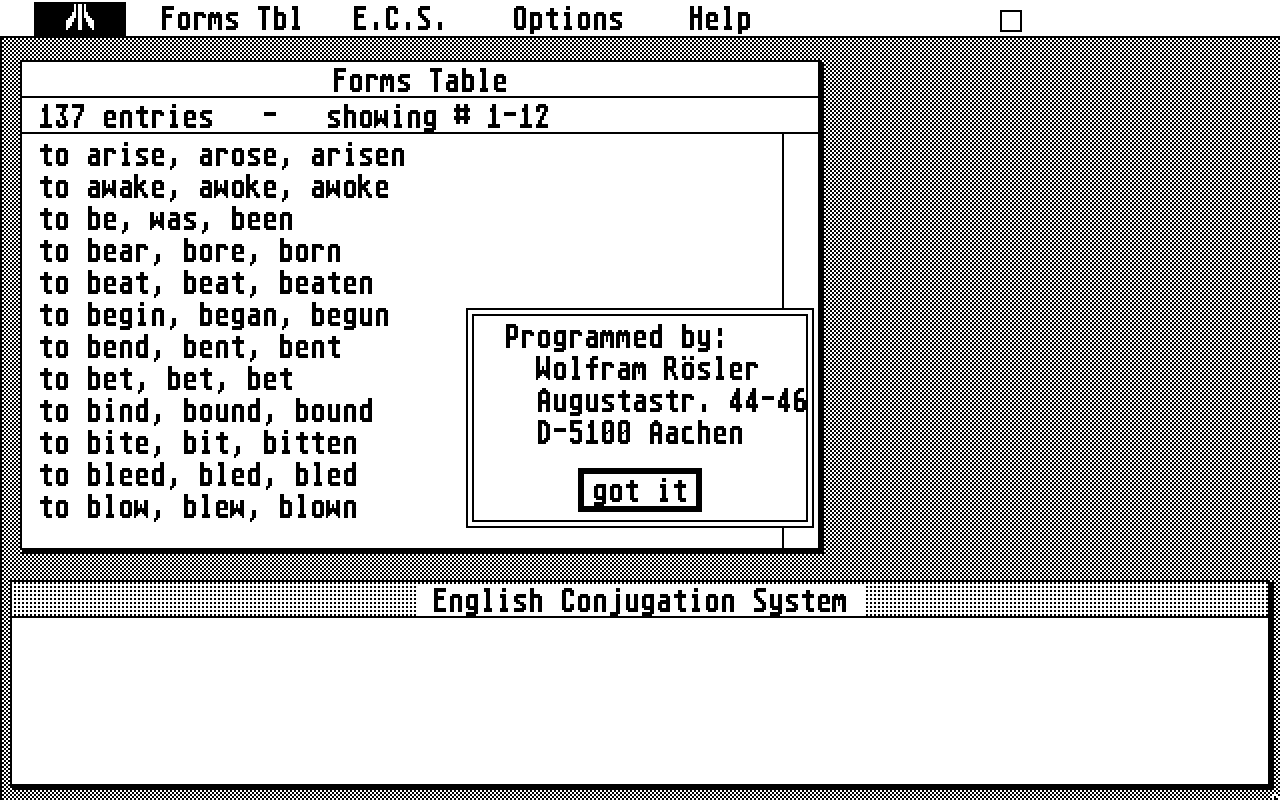
- Genre
- Education - Foreign Language
- Year
- 1988
- Language
- [unknown]
- Publisher
- [no publisher]
- Controls
- Keyboard / Mouse
- Distributor
- —
- Players
- 1
- Developer
- [n/a]
- Resolution
- Medium / High
- Licensed from
- —
- Programmer(s)
- Rösler, Wolfram
- Country

- Graphic Artist(s)
- [n/a]
- Software
- English
- Game design
- Rösler, Wolfram
- Box/Instructions
- German
- Musician(s)
- [n/a]
- License
- PD / Freeware / Shareware
- Sound FX
- [n/a]
- Serial
- —
- Cover Artist(s)
- —
- ST Type
- ST, STe / 0.5MB
- MIDI
- —
- Version
- 1.0
- Dump
- Download
- Number of Disks
- 1 / Double Sided
- Dump format
- ST
- Protection
- —
INSTRUCTIONS
        English Conjugation System

                E. C. S.

  Ein Public-Domain-Programm von Wolfram Rösler


   P R O G R A M M A N L E I T U N G


1) Zweck des Programms

ECS  ist ein Programm,  mit dem es möglich ist,  Verben auf englisch  zu
konjugieren.  Es  antwortet also z.B.  auf eine Eingabe wie "1st  Person
Singular Present Perfect of to go" mit "I have gone". Hierzu benutzt das
Programm  eine Tabelle mit den verschiedenen Formen  der  unregelmäßigen
Verben,  die  vom Anwender beliebig erweitert werden  kann.  137  Verben
werden  bereits mitgeliefert,  insgesamt hat die Tabelle Platz für  2000
Stück.


2) Das Programm

besteht aus kompiliertem GFA-Basic.  Der Quellcode gehört zum  Lieferum-
fang.  Alle Anregungen und Hinweise auf Fehler sind dem Autor  jederzeit
willkommen.
ECS ist frei kopierbar. Für wer es noch nicht weiß, das bedeutet:
1) Es gibt kein Copyright,  man kann,  darf und soll das Programm  sooft
kopieren und weitergeben wie eben möglich.
2)  Der Erwerb des Programms ist umsonst.  Es darf nicht  verkauft  oder
anderweitig  kommerziell  benutzt werden.  Wer trotzdem  dafür  bezahlen
will,  oder wer die Arbeit des Autors anerkennen will, schickt bitte den
Betrag, den ihm das Programm wert ist.
3) Der Quellcode des Programms ist ebenfalls frei erhältlich. Jeder darf
das Programm erweitern, wie es ihm gefällt. Wer meinen Namen rausstreicht
und  das Programm unter seinem Namen weiter verbreitet,  ist ein  A...


3) Hardware

ECS läuft auf jedem ST.  Das System muß auf mittlere oder hohe Auflösung
eingestellt sein.  Außerdem kann ein Epson-kompatibler Drucker verwendet
werden.


4) Software

ECS.PRG  wird  mit Doppelklick gestartet.  Nach dem  Laden  wird,  falls
vorhanden, die Datei ECS.ECS entweder aus dem Wurzelverzeichnis oder dem
ECS-Ordner  von  Laufwerk  A oder B geladen.  Diese  Datei  enthält  die
Tabelle mit den unregelmäßigen Formen. Wer ECS von Ramdisk oder Harddisk
lädt, muß die Tabelle nachher von Hand laden.
Zum Lieferumfang gehören außer diesen beiden Dateien noch das Sourcelis-
ting und die Anleitung.


5) Das Programm-Desktop

enthält eine Menueleiste und zwei Fenster. Eins davon stellt ständig die
Formentabelle (bzw.  einen Ausschnitt daraus) dar;  mit den  Pfeiltasten
kann man den Inhalt um jeweils 12 Zeilen nach oben oder unten  scrollen.
Das andere Fenster wird benutzt zur Datenein- und Ausgabe.


6) Die Menuezeile

enthält fünf Menues: Desk, Forms Table, E.C.S., Options und Help.


6.1) Das Forms Table-Menue

Load  Table  dient dazu,  die Fomentabelle zu laden.  Hierbei  kann  ein
beliebiger Dateiname angegeben werden. Voreingestellt ist ECS.ECS.

Save Table speichert die Formentabelle.  Auch hier ist ECS.ECS voreinge-
stellt.  Wenn die Tabelle unter diesem Namen ins Wurzelverzeichnis  oder
in den ECS-Ordner gespeichert wird, kann sie beim nächsten Programmstart
automatisch geladen werden.  Es ist aber auch möglich,  mehrere Tabellen
unter verschiedenen Namen anzulegen (welchen Zweck das haben soll,  weiß
ich auch nicht).

Edit  Table  dient dazu,  neue Verben in  die  Tabelle  einzufügen.  Die
Eingabe läuft in dem Fenster unten am Bildschirm ab. Nach der Frage "1st
Form" gibt es drei Möglichkeiten:
1) man gibt die Präsensform eines neuen Verbs ein.  Danach wird man nach
den beiden anderen Formen gefragt.  Nach der Eingabe wird das neue  Verb
an die Tabelle angehängt.
2)  man  gibt die Präsensform eines schon  vorhandenen  Verbs  ein.  Das
Programm fragt dann,  ob man dieses Verb löschen will.  Wenn ja,  drückt
man "y",  wenn nein,  irgendeine andere Taste. 3) man drückt RETURN ohne
Eingabe. Dann wird der Editor beendet.

View Table zeigt die Tabelle in ihrem Fenster an.

Sort Table sortiert die Tabelleneinträge alphabetisch. Hierfür wird eine
einfache,  aber  nicht  gerade schnelle  Bubble-Sort-Routine  verwendet.
Bevor man die Tabelle abspeichert,  sollte man sie sortieren, dies macht
sie  übersichtlicher.  Für  das  Programm  spielt  die  Reihenfolge  der
Einträge keine Rolle.

Es  gibt keine Option,  um die Tabelle auszudrucken.  Wer  trotzdem  ein
Druckerlisting  der Tabelle will,  kann ECS.ECS vom Desktop aus  drucken
oder in ein Textprogramm einlesen. Die erste Zahl der Datei ist übrigens
die Anzahl der Einträge.


6.2) Das E.C.S.-Menue

Go startet das eigentliche Programm.  Man gibt nacheinander Person (z.B.
1 Sing),  Zeit (z.B.  Pres Perf) und Verb (z.B.  go) ein, dann antwortet
das Programm mit der entsprechenden Form (s.a.  6.3) .  Um den Modus  zu
verlassen,  drückt  man auf die Frage nach der Person  die  RETURN-Taste
ohne  Eingabe.  Erlaubte Abkürzungen für die einzelnen Angaben  befinden
sich im Hilfsbild (vgl. 6.4).

Exit beendet das Programm direkt ohne Sicherheitsabfrage.


6.3) Das Optionen-Menue

Die Einträge dieses Menues können durch Anklicken aktiviert werden.  Das
Auswahlhäkchen zeigt an, ob ein Eintrag aktiv ist.

Show  Conjugation scheme :  vor der Ausgabe der konjugierten  Form  wird
außerdem die Benutzereingabe ausgegeben.

Printer Output : Die Ausgabe erfolgt außerdem auf dem Drucker.

Show  full  conjugation :  Es wird nicht nur die Form  der  eingegebenen
Person ausgegeben, sondern alle Formen der 1. Person Singular bis zur 3.
Person Plural.


6.4) Das Help-Menue

Display Help Screen zeigt die Hilfstafel auf dem Bildschirm.

Print Help Screen druckt die Hilfstafel aus.

Alle  Menueeinträge  (bis auf die im Optionen-Menu)  können  auch  durch
Tastendruck  aktiviert  werden.  Die entsprechenden Tasten sind  in  den
Menues angeführt. Ein Hochpfeil (^) bedeutet: Taste zusammen mit CONTROL
drücken.


7) Der Autor

freut sich über jede Reaktion, Kritik, Anregung, Programmerweiterung und
besonders über jede Spende.


    Wolfram Rösler
    Augustastr. 44-46
    D-5100 Aachen


8) Grüße

an  Budo-Club Ninja und alle Engländer,  besonders an die  Crundens  aus
Brighton.