
Atari ST - 1995
Don't Worry Be Happy
- Genre
- Board Game - Miscellaneous
- Year
- 1995
- Language
- [unknown]
- Publisher
- [no publisher]
- Controls
- Mouse
- Distributor
- —
- Players
- 2+ / 1
- Developer
- [n/a]
- Resolution
- High / VGA / RGB
- Licensed from
- —
- Programmer(s)
- Hagedorn, Dirk
- Country

- Graphic Artist(s)
- Hagedorn, Dirk
- Software
- German
- Game design
- Hagedorn, Dirk
- Box/Instructions
- German
- Musician(s)
- [n/a]
- License
- PD / Freeware / Shareware
- Sound FX
- [unknown]
- Serial
- —
- Cover Artist(s)
- —
- ST Type
- ST, STe, TT, Falcon030
- MIDI
- —
- Version
- 1.02
- Dump
- Download
- Number of Disks
- 1 / Single Sided
- Dump format
- MSA
- Protection
- —
OTHER VERSIONS WITH THE SAME TITLE (1)
INSTRUCTIONS
                               Die Anleitung zu

                             Don't worry be happy

                                 Version 1.0

                                     von

                                Dirk Hagedorn
                               In der Esmecke 9
                               D-59846 Sundern

                       eMail: dirk_hagedorn@pb.maus.de


Inhaltsverzeichnis

Copyright
Weitergabe der registrierten Version
Weitergabe der unregistrierten Version
Haftungsausschluß
Warenzeichen

1  Einführung
   1.1 DWBH kurz vorgestellt
   1.2 Play it again, GEM!
   1.3 Shareware
   1.4 Systemvoraussetzungen
   1.5 Installation
       1.5.1 Installation als Programm
       1.5.2 Installation als Accessory
   1.6 Environment
   1.7 Allgemeine Bedienungshinweise
       1.7.1 Menüshortcuts
       1.7.2 Dialogshortcuts
       1.7.3 Fensterdialoge
       1.7.4 Fenstermenüs

2  Spielregeln

3  Die Menüs
   3.1 Das Spiel-Menü
   3.2 Das Aktionen-Menü
   3.3 Das Optionen-Menü

4  Dialogboxen
   4.1 Der Hauptdialog
   4.2 Dialog 'Über DWBH'
   4.3 Dialog 'Bestenliste'
   4.4 Dialog 'Einstellungen'
   4.5 Dialog 'Spielerparameter'
   4.6 Dialog 'Farben'
   4.7 Dialog 'Registrierung'

A  Bezugsquellen
B  Dateien
C  Danksagungen
D  Entwicklungsumgebung
E  Glossar


Copyright

Die Rechte an der Dokumentation sowie dem Softwareprogramm "Don't worry be
happy" (im Folgenden DWBH genannt) liegen bei Dirk Hagedorn Software.


Weitergabe der registrierten Version

Registrierte Versionen dürfen ausschließlich durch Dirk Hagedorn Software und
durch die Whiteline-Händlerkooperative im Rahmen der Whiteline Soft Series
vertrieben werden!

Eine registrierte Version erkennt man an dem Vorhandensein einer Datei namens
dwbh.key.


Weitergabe der unregistrierten Version

DWBH darf in der unregistrierten Version auf beliebige nichtkommerzielle Weise
an Dritte weitergegeben werden, wenn alle folgenden Voraussetzungen erfüllt
werden:

· Das Programm darf nur mit allen zugehörigen Dateien und in unveränderter
  Form weitergegeben werden. Dies sind im einzelnen:

  ----dwbh
     |----dwbh.app
     |----dwbh.upl
     |----wichtig.txt
     |----doku
     |   |----dwbh.txt
     |   |----dwbh.doc
     |----guide
         |----dwbh.hyp
         |----dwbh.ref

· Dem Archiv dürfen keine weiteren Dateien hinzugefügt werden, insbesondere
  keine Mailboxwerbung und keine Werbung für PD-Serien.

· Das Programm darf generell nur kostenlos weitergegeben werden. Der Upload in
  gebührenfreie Mailboxen ist ausdrücklich erwünscht und erlaubt.

· Für die Weitergabe auf Disketten im Rahmen einer Public-Domain-Serie dürfen
  keine Gebühren verlangt werden, die einen Betrag von 10 DM (exklusive
  Versandkosten) überschreiten.

· Die Weitergabe dieses Programms als Beigabe zu einer kommerziellen Software
  ist dann gestattet, solange dem Kunden keine zusätzlichen Kosten entstehen.

· Die Weitergabe per CD-ROM bedarf meiner schriftlichen Genehmigung.


Haftungsausschluß

Trotz sorgfältiger Entwicklung und umfangreichen Tests kann keine
Gewährleistung für die Richtigkeit des Inhalts dieser Dokumentation und die
einwandfreie Funktion des Programms übernommen werden.

Dirk Hagedorn Software kann keine Haftung für irgendwelche direkten oder
indirekten Schäden - einschließlich aber nicht beschränkt auf materielle oder
finanzielle - übernehmen, die durch die Benutzung von DWBH oder dessen
Untauglichkeit für einen bestimmten Zweck entstehen.


Warenzeichen

Innerhalb dieser Dokumentation wird auf Warenzeichen Bezug genommen, die nicht
explizit als solche ausgewiesen sind. Aus dem Fehlen einer Kennzeichnung kann
nicht geschlossen werden, daß ein Name frei von den Rechten Dritter ist.


1      Einführung

1.1    DWBH kurz vorgestellt

Wer den Namen "Don't worry be happy" gesehen hat, wird sich vielleicht gedacht
haben "Mensch, könnte das vielleicht..." Richtig, DWBH ist eine Mensch-ärgere-
Dich-nicht-Version im modernen GEM-Gewand.

DWBH läßt sich wie das Original mit zwei bis vier Spielern spielen. Da DWBH
eine Computerumsetzung ist, kann man selbstverständlich auch gegen den
Computer spielen und sogar zwischen vier verschiedenen Gegnertypen auswählen.

DWBH läuft selbstverständlich auch in farbigen Auflösungen und stellt dort die
Figuren auch farbig dar. In monochromen Auflösungen werden die Figuren
mithilfe von verschiedenen Füllmustern gezeichnet.


1.2    Play it again, GEM!

DWBH ist ein Spiel aus der Play it again, GEM!-Reihe und zeichnet sich (wie
alle anderen Spiele der Reihe) dadurch aus, daß es konsequent aktuelle GEM-
Standards beachtet, als da wären

· Dialog- und Alertboxen in Fenstern,
· Lauffähigkeit unter jedem GEM-Betriebssystem, also TOS, MultiTOS, MagiC
  sowie Geneva,
· Lauffähigkeit unter allen Auflösungen ab 640 x 400 Punkten mit beliebiger
  Farbtiefe (natürlich auch auf Grafikkarten),
· nahezu vollständige Bedienung via Tastatur möglich,
· Unterstützung von MultiTOS- und ICFS-Ikonifizierung
· Unterstützung des VA-Protokolls (soweit möglich und sinnvoll)
· Unterstützung des Hypertextsystems ST-Guide


1.3    Shareware

DWBH ist Shareware! Es ist erlaubt, DWBH zwei Wochen lang zu testen.

Sollte Ihnen DWBH gefallen, so müssen Sie nach Ablauf dieser Probezeit die
Sharewaregebühr von nur 15 DM entrichten. Gefällt Ihnen DWBH nicht, so müssen
Sie alle zu DWBH gehörenden Dateien löschen. Wer nach Ablauf der Probezeit
DWBH benutzt, ohne die Sharewaregebühr geleistet zu haben, der benutzt eine
Raubkopie!

Nachdem die Sharewaregebühr entrichtet worden ist, erhalten Sie einen Schlüs-
sel, mit dem Sie DWBH (auch in zukünftigen Versionen) registrieren können.
Nach erfolgreicher Registrierung werden die Einschränkungen der unregistrier-
ten Version aufgehoben.

Die Sharewaregebühr von 15 DM können Sie auf folgende Weise entrichten:

· per Banküberweisung auf das Konto ...

  Dirk Hagedorn
  Kontonummer 3 561 164
  BLZ 466 500 05
  Sparkasse Arnsberg-Sundern

  Denken Sie bitte daran, auf dem Überweisungsformular Ihren Namen und "DWBH"
  anzugeben, damit ich später auch weiß, wer sich für welches Programm hat
  registrieren lassen.

  Damit Sie schneller an Ihren Schlüssel kommen, sollten Sie mir eine kleine
  Notiz bezüglich Ihrer Überweisung (per eMail oder Postkarte) zukommen
  lassen.

· per Brief an ...

  Dirk Hagedorn
  In der Esmecke 9
  59846 Sundern
  Deutschland

  Wenn Sie auf Nummer sicher gehen wollen, so schicken Sie das Geld am besten
  per Einschreiben mit Rückantwort. Es ist schon des öfteren passiert, daß ein
  Brief seinen Empfänger nicht erreicht hat. Sie wären dann der Dumme und ich
  bekäme einen schlechten Ruf. Das wollen wir doch vermeiden, oder?


Um den registrierten Anwendern einen Vorteil zu verschaffen und um die
Zahlungsmoral zu erhöhen, besitzt die unregistrierte Version folgende
Einschränkungen:

· Bei jedem Start des Programms erscheint der Registrierungs-Dialog.
· Die Bestenliste wird nicht gesichert.
· Das Sichern der Einstellungen ist nicht möglich.
· Am Ende des Programms erscheint eine Alertbox.


1.4    Systemvoraussetzungen

Für den Einsatz von DWBH benötigen sie einen atari-kompatiblen Rechner mit
einem tos-kompatiblen Betriebssystem und eine Auflösung von mindestens 640 x
400 Punkten; die Farbtiefe spielt keine Rolle.

Um an die Möglichkeit der Ikonifizierung zu gelangen, bedarf es entweder der
AES mit einer Versionsnummer größer oder gleich 4.1 (solche AES bieten
MultiTOS ab Version 1.07 sowie MagiC ab Version 3.0) oder eines installierten
ICFS (Iconifying Server).

Um in den Genuß der Onlinehilfe zu gelangen, müssen die den ST-Guide
installieren.


1.5    Installation

1.5.1  Installation als Programm

Die Installation gestaltet sich sehr einfach. Kopieren Sie einfach alle zu
DWBH gehörende Dateien in einen beliebigen Ordner.

Falls Sie ein Freund des Hypertextsystems ST-Guide sind, so kopieren Sie die
Dateien mit den Endungen .HYP und .REF in den Ordner, in dem Sie alle anderen
Hypertexte gesammelt haben. Dann steht Ihnen die komplette Anleitung zu DWBH
jederzeit zum Abrufen bereit.


1.5.2  Installation als Accessory

Hierzu benennen Sie die Datei DWBH.APP in DWBH.ACC um und kopieren sie in das
Wurzelverzeichnis Ihres Bootlaufwerks bzw. in den Ordner, in dem sich alle
anderen Accessories befinden.

Um DWBH nun als Accessory verfügbar zu haben, müssen Sie nach dem Kopieren
zunächst Ihren Rechner neu booten.


1.6    Environment

DWBH sucht beim Start im aktuellen Verzeichnis nach seinen Dateien, wie z.B.
nach der Datei mit dem Schlüssel oder der Datei mit der Bestenliste.

Falls Sie nun DWBH mal als Programm, mal als Accessory benutzen, dann ergibt
sich folgendes Problem.

Sie möchten natürlich immer die gleiche Bestenliste sehen, Sie möchten immer
die gleichen Einstellungen benutzen und außerdem sollte DWBH natürlich die
Schlüsseldatei finden.

Um dieses Problem zu lösen, werden folgende Environment-Strings ausgewertet:

· PIAGPATH
  Ist dieser Environment-String gesetzt und existiert das angegebene
  Verzeichnis, so sucht DWBH seine Dateien in diesem Verzeichnis. Falls nicht,
  so wird $HOME ausgewertet.

· HOME
  Ist dieser Environment-String gesetzt und existiert das angegebene
  Verzeichnis, so sucht DWBH seine Dateien in diesem Verzeichnis. Falls nicht,
  so erwartet DWBH seine Dateien im beim Start aktuellen Verzeichnis.


Die Environment-Strings können z.B. folgendermaßen gesetzt werden:

· Innerhalb der Datei gem.cnf (bzw. mint.cnf), falls Sie MultiTOS (bzw. nur
  MiNT) nutzen.
  Beispiel: setenv PIAGPATH=d:\games\piagdata
· Innerhalb der Datei magx.inf, falls Sie Mag!X benutzen
  Beispiel: #_ENV PIAGPATH=d:\games\piagdata
· Innerhalb der jcnboot.inf des Bootselectors JCNBOOT
  Beispiel: ENVIRONMENT 'PIAGPATH=d:\games\piagdata'
· Innerhalb des Profiles zu Gemini profile(.mup)
  Beispiel: export PIAGPATH="d:\games\piagdata"


1.7    Allgemeine Bedienungshinweise

DWBH läßt sich wie jedes andere GEM-Programm bedienen. Falls Sie noch keine
Erfahrungen mit der Bedienung von Fenstern, Dialog- und Alertboxen gemacht
haben, so werfen Sie spätestens jetzt bitte einen Blick in die
Bedienungsanleitung zu Ihrem Rechner.


1.7.1  Menüshortcuts

Menüeinträge, die sich über die Tastatur aufrufen lassen, erkennen Sie an dem
Kürzel hinter der Bezeichnung. Dabei steht der Pfeil für die Shift-, der
Circomflex für die Control- sowie die Raute für die Alternate-Taste. Ein
Eintrag wie z.B. "Beenden ^Q" läßt sich somit via Control-Q aufrufen,
"Registrierung -R" über Alternate-R.


1.7.2  Dialogshortcuts

Auch Buttons in den Dialog- und Alertboxen lassen sich über die Tastatur
aufrufen. Sollten ein Buchstabe des Textes eines Buttons mit einem dünnen
Strich unterlegt sein, so läßt sich dieser Buttons über Alternate+
aufrufen.


1.7.3  Fensterdialoge

Solange noch Fenster zur Verfügung stehen, versucht DWBH seine Dialogboxen
in Fenster zu legen, um andere Programme im Multitasking- Betrieb nicht zu
stoppen.

Falls keine Fenster mehr zur Verfügung stehen, wird die Dialogbox normal
geöffnet bzw. eine Fehlermeldung ausgegeben.


1.7.4  Fenstermenüs

Menüzeilen in Fenstern lassen sich genauso bedienen wie reguläre Menüzeilen.
Der einzige Unterschied besteht darin, daß ein Menü erst dann herunterklappt,
wenn man den Menütitel mit dem Mauszeiger anklickt.


2      Spielregeln

Die Spielregeln von Mensch-ärgere-Dich-nicht dürften eigentlich bekannt sein,
aber der Vollständigkeit halber dürfen sie hier natürlich nicht fehlen.

Jeder Spieler erhält vier Figuren. Zu Beginn des Spiels werden diese Figuren
in den Startbereich jedes Spielers gesetzt.

Ziel des Spiels ist es, alle Figuren in sein "Haus" zu bringen. Der Spieler,
dem dies als erstes gelingt, ist der Gewinner des Spiels.

Jeder Spieler erhält einen Würfel, gewürfelt und gezogen wird abwechselnd im
Uhrzeigersinn. Eine seiner Figuren kann man nach einem Wurf um die Anzahl der
Augen des Würfels auf dem Spielfeld weiterbewegen, sofern der Zug der
gewünschten Figur erlaubt ist.

Soweit der allgemeine Teil. Kommen wir nun zur Erklärung, wann man eine Figur
wohin setzen darf.

· Hat man alle seine Figuren im Startbereich (und im Haus und gibt es keine
  Lücke im Haus), so darf man dreimal Würfeln.
· Würfelt man eine Sechs, so darf man einem Zug noch einmal Würfeln.
· Würfelt man eine Sechs, so muß man eine Figur heraussetzen (d.h. eine Figur
  aus dem Startbereich auf das erste Feld setzen), sofern das erste Feld nicht
  durch eine eigene Figur besetzt ist.
· Nach dem Heraussetzen muß man sein erstes Feld im nächstmöglichen Moment
  freimachen.
· Eine Figur darf man um x Felder weitersetzen, wobei x der Anzahl der Augen
  des Würfels entspricht.
· Auf ein Feld, auf dem bereits eine eigene Figur steht, darf man nicht
  ziehen.
· Es herrscht Zugzwang, d.h. nach einem Wurf muß man eine Figur setzen, sofern
  mindestens ein Zug möglich ist.
· Steht auf einem Feld bereits eine Figur eines Gegners, so kann man diese
  Figur schlagen. Eine geschlagene Figur wandert zurück in den Startbereich
  des jeweiligen Besitzers.

Es wäre natürlich kein Computerspiel, gäbe es für bestimmte Aktionen nicht
eine bestimmte Anzahl von Punkten. Hier also nun die Auflistung, wann man
wofür wieviele Punkte bekommt:

· Für jedes Feld, daß man einer seiner Figuren weitersetzt, erhält man 1
  Punkt.
· Für das Schlagen einer gegnerischen Figur erhält man 10 Punkte.
· Schafft man es, ins Haus zu kommen, so berechnet sich die Punktzahl, die man
  hierfür bekommt, wiefolgt: (a-w)*50; a=Anzahl aller Figuren auf dem
  Spielfeld, w=die Anzahl der Figuren, die jetzt insgesamt in den Häusern
  stehen.
  Ein Beispiel: vier Spieler nehmen teil. Der Spieler, der es nun als erster
  schafft, eine Figur in sein Haus zu befördern, erhält (16-1)*50=750 Punkte.
  Der Spieler, der als nächstes seine Figur ins Haus befördert, erhält (16-
  2)*50=700 Punkte usw.
· Die Punkte des Siegers werden am Spielende nochmal mit der Anzahl
  der teilnehmenden Spieler multipliziert.


3      Die Menüs

3.1    Das Spiel-Menü

· Neu:               Startet nach Abfrage ein neues Spiel.
· Bestenliste:       Öffnet den Dialog 'Bestenliste' (siehe 4.3).
· Info:              Öffnet den Dialog 'Über DWBH' (siehe 4.2).
· Hilfe:             Der ST-Guide wird aufgefordert, den Hypertext zu DWBH
                     anzuzeigen. Ist der ST-Guide nicht installiert, so
                     erscheint eine Fehlermeldung.
· Abbrechen:         DWBH wird ohne Abfrage beendet und die Einstellungen
                     werden nicht gesichert, egal was sie im Dialog
                     'Einstellungen' eingestellt haben. Die Bestenliste wird
                     jedoch gesichert, sollte sich in ihr etwas geändert
                     haben.
· Beenden:           DWBH wird nach Abfrage beendet. Beim Betrieb als
                     Accessory werden lediglich alle Fenster geschlossen. Je
                     nach Einstellung werden beim Beenden des Programms die
                     Einstellungen und/oder die Bestenliste gesichert.


3.2    Das Aktionen-Menü

· Heraussetzen:      Falls man eine Sechs gewürfelt hat und noch eine Figur im
                     Startbereich hat, kann man über diesen Menüpunkt einer
                     dieser Figuren herausziehen. Denselben Effekt erzielt
                     man durch direktes Anklicken einer der Figuren.
                     Shortcut: +, Alternate-H
· Ziehe 1. Figur:    Durch Anklicken dieses Menüeintrags zieht man die erste
                     Figur (das ist die Figur, die dem Startbereich am
                     nächsten steht) weiter.
                     Shortcut: 1, Alternate-1
· Ziehe 2. Figur:    Dito für die zweite Figur. Die zweite Figur entspricht
                     der Figur, die am zweitweitesten gekommen ist.
                     Shortcut: 2, Alternate-2
· Ziehe 3. Figur:    Dito für die dritte Figur.
                     Shortcut: 3, Alternate-3
· Ziehe 4. Figur:    Dito für die vierte Figur.
                     Shortcut: 4, Alternate-4
· Würfeln:           Der Würfel wird neu geworfen bzw. an den nächsten Spieler
                     weitergegeben, sofern man keinen Wurf mehr machen darf.
                     Shortcut: Return/Enter, Alternate-W


3.3    Das Optionen-Menü

· Einstellungen:     Öffnet den Dialog 'Einstellungen' (siehe 4.4).
· Spieler:           Öffnet den Dialog 'Spielerparameter' (siehe 4.5).
· Farben:            Öffnet den Dialog 'Farben' (siehe 4.6).
· Registrierung:     Öffnet den Dialog 'Registrierung' (siehe 4.7).
· Parameter laden:   Die aktuellen Einstellungen werden durch die in dwbh.inf
                     gesicherten Einstellungen überschrieben.
· Parameter sichern: Die aktuellen Einstellungen werden als dwbh.inf
                     gesichert.


4      Die Dialoge

4.1    Der Hauptdialog

Der Hauptdialog ist aufgeteilt in die Menüzeile und das Spielfeld. Die
Bedeutung der Menüzeile wurde im vorherigen Kapitel bereits beschrieben.

Unten links befindet sich der Startbereich des ersten Spielers, darüber der
des zweiten Spielers. Da im Uhrzeigersinn gespielt wird, befindet sich der
Startbereich des dritten Spielers oben rechts und der des vierten Spielers
unten rechts.

Spielt man nur zu zweit, so rutscht der zweite Spieler auf die Position, die
sonst der dritte Spieler einnimmt.

Das jeweils erste Feld eines Spielers bekommt die Farbe seinen Spielers,
ebenso die Felder im Haus eines Spielers.


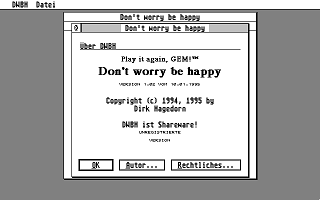
4.2    Dialog 'Über DWBH'

In diesem Dialog sehen sie genauere Informationen bezüglich der Versionsnummer
und des Erstellungsdatums dieses Programms. Desweiteren erkennt man den Namen
der Person, auf die dieses Programm registriert wurde.

Durch Auswahl des Buttons 'Rechtliches' wird der Dialog 'Rechtliche
Informationen' geöffnet, in dem man in einer Kurzform die Dinge findet, die
man bei der Weitergabe dieses Programms beachten muß.

Wählt man den Button 'Autor', so öffnet sich der Dialog 'Autor' mit weiteren
Informationen zu - na wem wohl - dem Autor dieses Programms.


4.3    Dialog 'Bestenliste'

In diesem Dialog sieht man die zehn besten DWBH-Spieler samt Namen, Punktzahl
und dem Datum, an dem dieser Eintrag vorgenommen wurde.


4.4    Dialog 'Einstellungen'

In diesem Dialog können Sie das Verhalten von DWBH sowie dessen Oberfläche
Ihren persönlichen Wünschen anpassen. Die Buttons und Eingabefelder in diesem
Dialog haben folgende Bedeutung:

Optik

· Punkte anzeigen:         Ist dieser Button selektiert, so werden die Punkte
                           jedes aktiven Spielers laufen angezeigt.
· Züge animieren:          Ist dieser Button selektiert, so werden die Figuren
                           beim Ziehen Feld für Feld weitergesetzt. Ist er es
                           nicht, so springen die Figuren bei einem Zug direkt
                           auf das Ankunftsfeld.
· Blinkrate:               Der Wert, der sich über das nebenstehende Popup
                           verändern läßt, gibt ab, wie oft eine Figur blinken
                           soll, die ein vom Computer übernommener Spieler
                           zieht.

Neues Spiel

· Nachfragen:              Beim Aufruf des Menüeintrags Spiel/Neu erscheint
                           zunächst eine Abfrage, falls dieser Button
                           selektiert ist.

Programmende

· Nachfragen:              Ist dieser Button selektiert, so erscheint nach dem
                           Aufruf des Menüeintrags Spiel/Beenden oder nach dem
                           Klicken auf den Schließknopf des Fensters zunächst
                           eine Sicherheitsabfrage.
· Einstellungen sichern:   Am Ende des Programms werden die aktuellen
                           Einstellungen automatisch gesichert, wenn dieser
                           Button selektiert ist.

Sonstiges

· Fensterpos. merken:      Ist dieser Button selektiert, so merkt sich DWBH
                           die Positionen der Fenster. Öffnet man das nächste
                           mal ein Fenster, so erscheint dieses an seiner
                           letzten Position.
· Fensterpos. sichern:     Die gemerkten Fensterpositionen werden innerhalb
                           der Einstellungen gesichert, sofern dieser Button
                           selektiert ist.


4.5    Dialog 'Spielerparameter'

In diesem Dialog können Sie die Parameter der einzelnen Spieler für das
nächste Spiel festlegen.

Wählen Sie im oberen Teil die Anzahl der teilnehmenden Spieler. Geben Sie im
unteren Teil die Namen der jeweiligen Spieler ein und legen Sie hier fest, ob
ein Spieler durch den Computer ersetzt werden soll.

Wird ein Spieler durch den Computer ersetzt, so haben Sie darüber hinaus die
Möglichkeit, aus vier verschiedenen Spielertypen zu wählen:

· Kelly:    Kelly "Dumpfbacke" Bundy spielt so, als hätte sie die Regeln noch
            nicht so ganz verstanden und zieht immer zufällig.
· Speedy:   Speedy Gonzales jagt wie wild über das Spielfeld und zieht immer
            die Figur, die am weitesten vorangekommen ist.
· Arnold:   Arnold Schwarzenegger macht seinen Rollen alle Ehre und schlägt
            alles, was sich ihm in den Weg stellt, koste es was es wolle. Kann
            er niemanden schlagen, macht er sich auf die Jagd nach neuen
            Opfern mit seiner am weitesten vorangekommenen Figur.
· Albert:   Albert Einstein spielt, wer hätte das gedacht, am intelligentesten
            von allen und überlegt sich jeden Zug genau.

Der Name eines Spielers wird automatisch als Vorschlag für den Eintrag in die
Bestenliste bei Erreichen einer neuen Höchstpunktzahl genommen, allerdings
nur, wenn der Spieler nicht durch den Computer übernommen wird. Der Computer
trägt sich nicht in die Bestenliste ein.


4.6    Dialog 'Farben'

In diesem Dialog können Sie die Farbe jedes aktiven Spielers frei einstellen.

In Auflösungen mit 4 oder 16 Farben können Sie mit dem jeweiligen Popup die
Farbe eines jeden aktiven Spielers einstellen.

In monochromen Auflösungen werden bekanntlich anstatt der Farben Muster
verwendet. Wählen Sie hier entsprechend ein Muster für jeden aktiven Spieler
aus.

Am unteren Rand erkennen Sie verschiedene Buttons:

· OK:       Übernimmt die Farben und beendet den Dialog, sofern nicht eine
            Farbe doppelt oder mehrfach vergeben wurde.
· Setzen:   Übernimmt die Farben und verändert das Spielfeld entsprechend,
            schließt den Dialog allerdings nicht. Auch hier gilt, daß die
            Farben solange nicht gesetzt werden können, solange eine Farbe
            mehrfach vergeben wurde.
· Default:  Es werden Standard-Farben gesetzt, die sich als vorteilhaft
            erwiesen haben.
· Abbruch:  Beendet den Dialog und verwirft die Änderungen.


4.7    Dialog 'Registrierung'

Nach der Auswahl des Menüeintrags "Registrieren.." bzw. beim Start der
unregistrierten Version öffnet sich dieser Dialog.

Zur Registrierung geben Sie bitte Ihren Namen und Ihre vollständige Adresse
sowie Ihren Schlüssel, den Sie nach der Leistung der Sharewaregebühr erhalten
haben, in die zugehörigen Eingabefelder ein. Beachten Sie dabei bitte Groß-
/Kleinschreibung, denn die Routine zur Überprüfung des Schlüssels ist verdammt
pingelig.

Nach der Eingabe der Daten klicken Sie auf den OK-Button. Es folgt eine
Meldung in einer Alertbox, ob die Registrierung erfolgreich war oder
gescheitert ist.

Nach erfolgreicher Registrierung werden die Einschränkungen der
unregistrierten Version aufgehoben und es stehen Ihnen alle Möglichkeiten von
DWBH zur Verfügung.


       Anhang

A      Bezugsquellen

Die jeweils aktuelle Version des Programms ist beim Autor gegen Einsendung
einer formatierten Diskette sowie eines frankierten und adressierten Rück-
umschlags erhältlich.

Besitzer eines Modems finden die aktuelle Version dieses Programms in der
Quark Paderborn und der Maus Paderborn 2:

· Quark PB: (05251) 71409
· Maus PB2: (05251) 541578

Der Archivname lautet jeweils DWBH???.LZH, wobei "???" durch die aktuelle
Versionsnummer ersetzt wird.

Auf jeweils neue Versionen wird in der MausNet-Gruppe "ATARI.NEWS"
hingewiesen.


B      Dateien

· dwbh.app:     Die Programmdatei. Durch einfaches Umbenennen läßt sich DWBH
                auch als Accessory installieren.
· dwbh.sco:     Die Bestenliste von DWBH. Es handelt sich um eine Binärdatei,
                die nicht mit einem ASCII-Editor bearbeitet werden kann.
· dwbh.inf:     Die Einstellungen für DWBH. Diese Datei ist eine ASCII-Datei,
                sollte aber möglichst nicht manuell verändert werden.
· dwbh.key:     Die Schlüsseldatei für DWBH. Diese Datei darf nie
                weitergegeben werden.
· dwbh.hyp:     Die Dokumentation zu DWBH als Hypertext für den ST-Guide
· dwbh.ref:     ... sowie die zugehörige Referenzdatei
· dwbh.txt:     Die Dokumentation zu DWBH im ASCII-Format
· dwbh.doc:     Die Dokumentation zu DWBH im Wordplus-Format
· wichtig.txt:  Den Text sollte man sich gründlich durchlesen. ;-)


C      Danksagungen

Ganz besonders herzlich bedanken möchte ich mich bei all den Betatestern, die einen Teil
ihrer Freizeit mit der Suche nach versteckten Fehlern in diesem Programm geopfert
haben. Dies sind in alphabetischer Reihenfolge:

· Marcus Endberg
· Dirk Haun
· Martin Heise
· Thomas Helmig
· Tom Kohl
· Helmut Schilling
· Rainer Wiesenfeller


D      Entwicklungsumgebung

Für alle diejenigen, die es interessiert. DWBH wurde unter Einsatz folgender
Software entwickelt:

· Pure C 1.1
· SysGem 1.25
· Interface 2.01
· Wordplus 3.20TT (nur für die Doku! ;-) )
· JaNE 1.0
· HCP vom 12.10.1994


E      Glossar

· AES:          Der Teil des Betriebssystems, der für die Verwaltung der
                grafischen Benutzeroberfläche - also Menüzeile, Fenster,
                Dialogboxen etc. - zuständig ist
· Gemini:       Ein äußerst leistungsfähiger Shareware-Desktop von Stefan
                Eissing
· Geneva:       Betriebssystemaufsatz mit multitaskingfähigen AES
· ICFS:         Abkürzung für den Iconifying Server, einem Utility von Dirk
                Haun, welcher bei entsprechender Unterstützung Iconifying auch
                unter TOS und MagiC 2.0 ermöglicht
· Interface:    DAS Resource Construction Set von Olaf Meisiek
· JaNE:         Ein sehr leistungsfähiger Editor von Harald Becker.
· Iconifying:   Das Verkleinern eines Fensters auf die Größe eines Icons Rand
                des Desktops
· JCNBOOT:      Ein Bootselector von Jens C. Neffe
· MagiC:        Multitasking-Betriebssystem von Behne & Behne
· MausNet:      Ein privates Mailboxnetz, welches als das Zuhause der Atari-
                Benutzer gilt
· MiNT:         Multitaskingfähiger und unix-ähnlicher Ersatz für das TOS von
                Eric Smith
· MultiTOS:     Multitasking-Betriebssystem bestehend aus MiNT und
                multitaskingfähigen AES von Atari
· PiaG:         Die Abkürzung für "Play it again, GEM!"
· ST-Guide:     Ein Freeware-Hypertextsystem von Holger Weets.
· SysGem:       Eine außerordentlich gute GEM-Library für Pure C/Pascal von
                Andreas Pietsch.
· VA-Protokoll: Ein Protokoll für die Kommunikation zwischen mehreren
                Programmen.